
요약
Jetpack Compose(안드로이드의 선언형 UI 툴킷)로 가로로 넘기는 목록을 만들 때는 대부분 LazyRow부터 떠올리실 겁니다. 그런데 최근 저희 팀에서 만든 화면 중에는 아무리 고민해도 LazyRow로는 만들 수 없는 UI가 있었습니다. 이 글에서는 그 UI를 커스텀 3D 캐러셀로 직접 만든 경험을 소개하고, 그 과정에서 만난 다음 세 가지 이슈를 어떻게 풀었는지 정리합니다.
- 드래그하는 동안 매 프레임 바뀌는 값을 '리컴포지션'(상태가 바뀌어 컴포저블 함수가 다시 실행되는 것) 없이 카드 여러 장에 전달하기
- y축으로 기울인 카드를 눌렀더니 엉뚱한 카드가 열리는 '3D 터치 판정 버그'(Compose 1.7.0부터)
LazyRow없이 'Paging 3'로 다음 페이지를 불러오기
마지막으로 이 UI를 AI와 함께 만들며 배운 점도 덧붙입니다.
ThingsBook과 두 가지 UI
ThingsBook은 네이버가 북미를 대상으로 출시한 SNS 서비스입니다. 책이나 영화, 음악 같은 여러 취미를 글감으로 골라 기록을 남기고, 피드에서 다른 사람의 기록을 둘러보고, 내가 쌓은 기록을 카테고리별로 묶어 나만의 책장에 꽂아 둘 수 있습니다.
문제의 UI는 세 번째 화면인 '모아보기'에 있습니다. 모아보기에는 아이템을 나열하는 방식이 두 가지 있습니다.
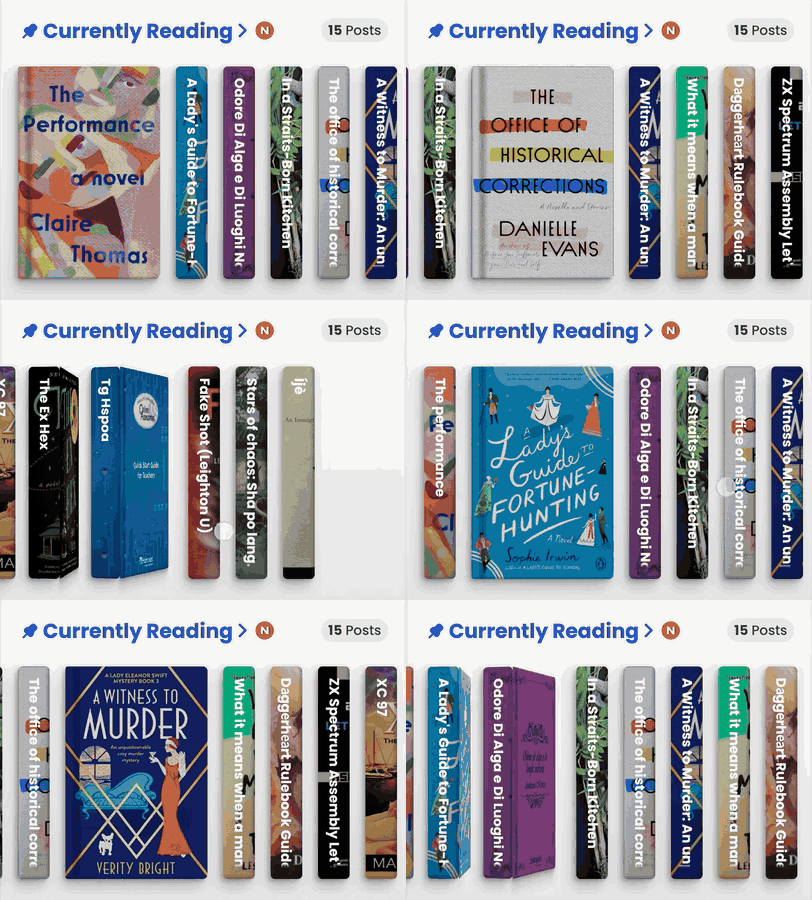
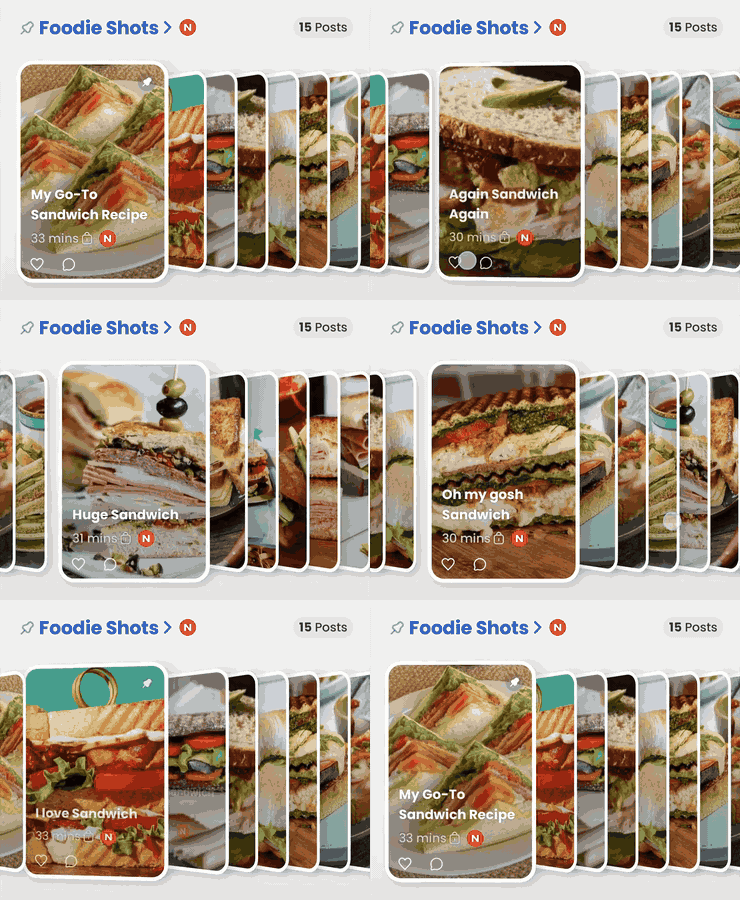
왼쪽은 책장형 UI, 오른쪽은 카드형 UI입니다.
- 책장형 UI: 책장에 책이 꽂혀 있듯이 책등이 늘어서 있고, 손가락으로 넘기면 선택된 책이 3D로 펼쳐지면서 표지가 나타납니다.
- 카드형 UI: 카드들이 비스듬히 기울어진 채 겹겹이 쌓여 있습니다. 넘기면 맨 앞 카드는 눕듯이 빠지고, 다음 카드가 일어서면서 앞으로 나옵니다.
이 둘 중 하나는 LazyRow로 만들 수 있었고, 하나는 그렇지 않았습니다. LazyRow로 만들 수 없는 것은 어느 쪽이었을까요?
정답은 이 글에서 만든 3D 캐러셀인 '카드형 UI'입니다. 책이 3D로 펼쳐지는 책장형 UI가 훨씬 복잡해 보이지만, 책장형 UI는 LazyRow 위에서 동작합니다. 반대로 겉보기에는 카드 몇 장이 겹쳐 있을 뿐인 카드형 UI는 LazyRow를 쓸 수 없었습니다.
왜 LazyRow로는 안 되는가
먼저 LazyRow가 무엇을 약속하는지 짚고, 카드형 UI가 그 약속과 어디서 어긋나는지 차례로 살펴보겠습니다.
LazyRow가 약속하는 세 가지
LazyRow를 쓴다는 것은 사실 LazyRow와 세 가지 약속을 하는 것입니다.
- 배치: 아이템은 겹치지 않고 한 줄로 섭니다. 그래서 어떤 아이템의 위치는 앞 아이템들의 폭에 일정한 간격(
spacedBy)을 더한 값이 됩니다. - 스크롤: 손가락을 1픽셀 움직이면 모든 아이템이 똑같이 1픽셀씩 움직입니다. 목록 전체가 한 덩어리로 평행이동합니다.
- 보이는 것만 컴포즈: 화면에 보이는 아이템만 컴포즈(컴포저블 함수를 실행해 UI를 만드는 일)하고, 화면 밖 아이템은 아예 만들지 않습니다. 그래서 이름에 'Lazy'가 붙었고, 긴 목록에서도 효율적으로 동작합니다.
이 세 가지를 기억해 두고 카드형 UI를 살펴보겠습니다.
카드형 UI에 숨은 네 종류의 카드
카드형 UI를 구성 요소별로 나누어 보면, 카드의 종류가 네 가지나 있습니다.
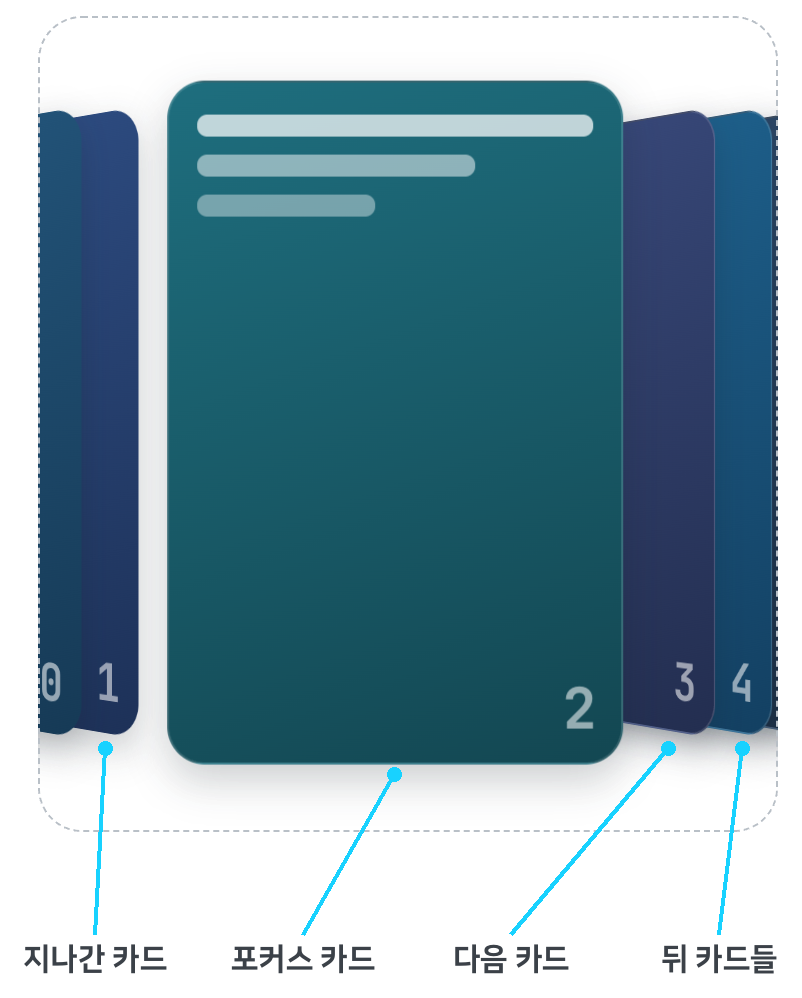
- 포커스 카드: 지금 선택된 카드입니다. 정면(0°)을 보고 있고 크기는 100%입니다.
- 다음 카드: 포커스 카드 뒤에 넓은 간격(90dp)을 두고, 45° 기울어진 채 다음 차례를 기다립니다.
- 뒤 카드들: 훨씬 좁은 간격(30dp)으로 겹겹이 쌓여 있습니다. 모두 똑같이 기울어져 있고, 크기는 85%입니다.
- 지나간 카드: 넘겨서 지나간 카드는 왼쪽에 조각처럼 남아, 앞에 어떤 카드가 있었는지를 살짝 보여 줍니다.
이 글의 수치(간격 90dp·30dp, 한 장 넘기는 거리 200dp 등)는 설명을 위해 실제 앱 값에서 단순하게 바꾼 값입니다. dp는 화면 밀도와 관계없이 쓰는 안드로이드의 길이 단위입니다.
이 구조를 LazyRow의 세 가지 약속에 하나씩 대어 보겠습니다.
약속 ① 배치: 간격이 카드마다 다르고, 넘기는 동안 바뀐다
LazyRow의 간격은 spacedBy로 정하는 값 하나이고, 모든 아이템 사이에 똑같이 들어갑니다. 반면 카드형 UI는 포커스 카드와 바로 다음 카드 사이의 간격만 90dp로, 다른 카드들 사이의 간격인 30dp보다 훨씬 넓습니다.
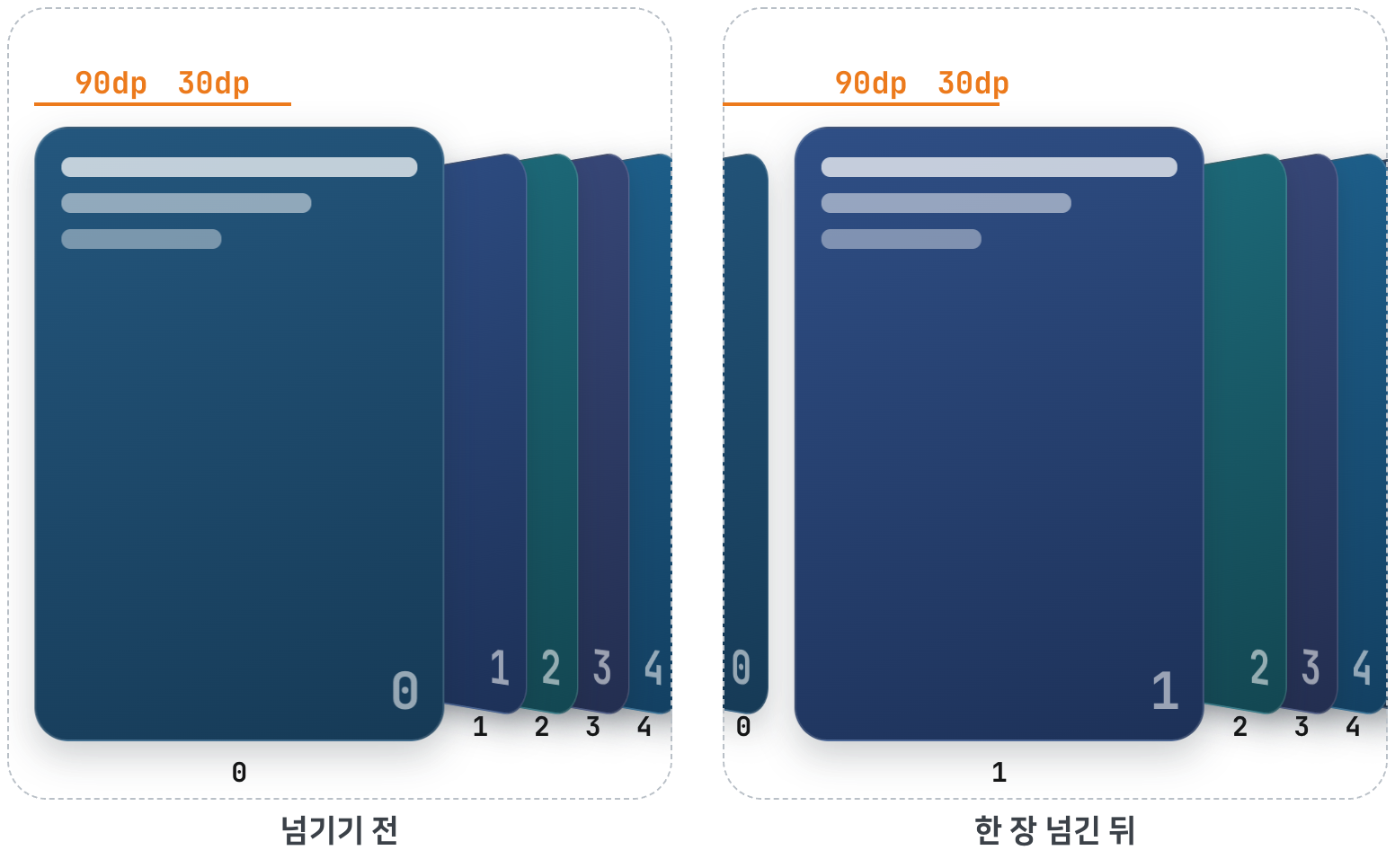
넘기기 전에는 0번과 1번 카드 사이가 90dp이고, 한 장 넘긴 뒤에는 1번과 2번 카드 사이가 90dp가 됩니다.
더 곤란한 점은, 넘기는 동안 이 넓은 간격이 다음 쌍으로 옮겨 간다는 것입니다. 30dp였던 간격이 90dp로 벌어지고, 90dp였던 간격은 지나간 카드와 함께 멀어집니다. 간격 자체가 애니메이션이므로 spacedBy 하나로는 표현할 수 없습니다.
약속 ② 스크롤: 같은 드래그에 카드마다 움직이는 거리가 다르다
LazyRow에서는 손가락이 움직인 만큼 모든 아이템이 똑같이 움직여야 합니다. 카드형 UI에서 카드 한 장을 넘기려면 손가락을 200dp 정도 끌어야 한다고 해 보겠습니다.
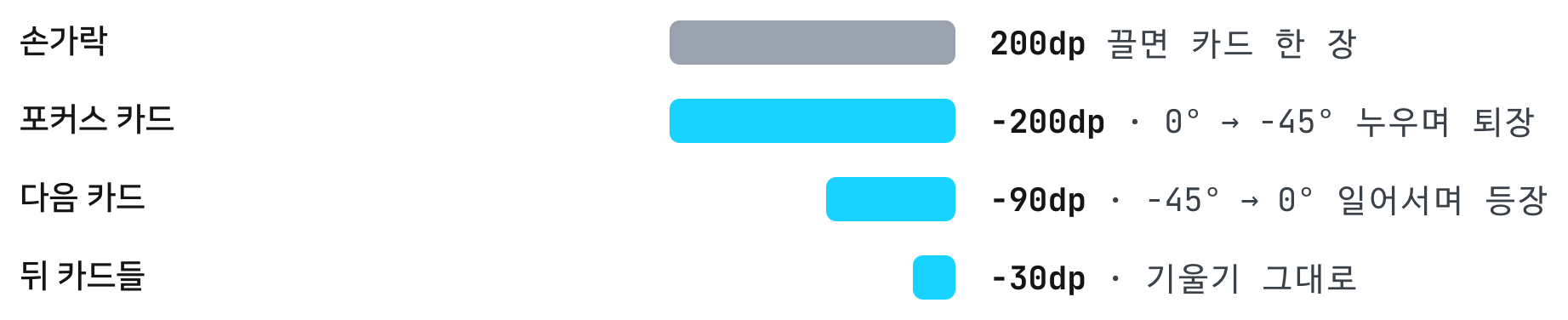
- 포커스 카드는 손가락을 거의 그대로 따라가서, 왼쪽으로 200dp 이동하면서 45° 눕습니다.
- 다음 카드는 200dp가 아닌 90dp만 이동하고, 기울어지는 방향도 반대입니다. 45°에서 0°로 일어섭니다.
- 뒤 카드들은 30dp만 움직이고, 기울기는 아예 변하지 않습니다.
LazyRow였다면 모든 카드가 손가락과 똑같이 200dp를 움직여야 합니다. 카드형 UI의 스크롤은 단순한 평행이동이 아니라, 카드마다 다른 규칙으로 움직여야 합니다.
약속 ③ 보이는 것만 컴포즈: 한 화면에 카드 8장이 겹쳐 보인다
다음 그림에서 점선으로 표시한 범위가 사용자 기기의 화면 폭(360dp)이라고 해 보겠습니다.
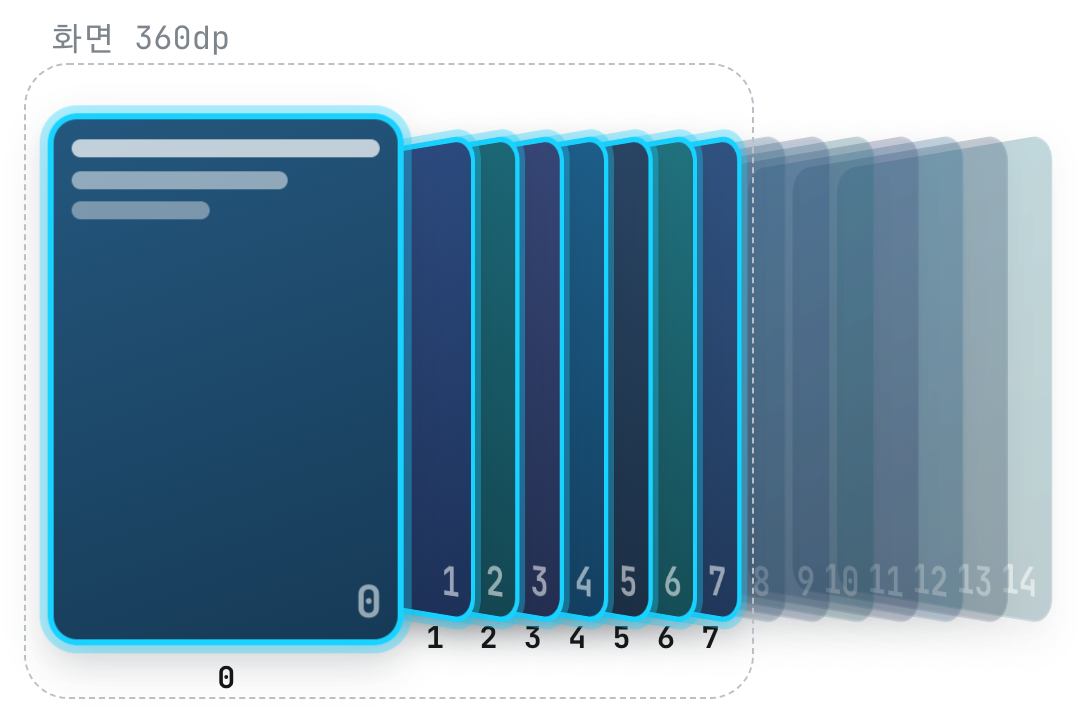
카드가 좁은 간격으로 겹쳐 있다 보니, 이 화면 안에 8장이 동시에 보입니다. 보이는 것만 만들어서 비용을 아낀다는 LazyRow의 장점이 크게 줄어들 수밖에 없습니다.
게다가 LazyRow는 각 아이템이 보이는지를 '레이아웃상의 자리'로 판단합니다. 카드형 UI를 흉내 내려면 LazyRow가 정해 준 자리에서 카드를 graphicsLayer로 옮겨 그려야 하는데, 그러면 LazyRow가 '화면 밖'이라고 판단해 만들지 않은 카드가 실제로는 화면 안에 그려져야 하는 상황이 생깁니다. 판단과 화면이 어긋나는 것입니다.
결론: LazyRow를 쓸 수 없었다
세 가지 약속과 카드형 UI를 나란히 놓아 보면 다음과 같습니다.
| 약속 | 카드형 UI |
|---|---|
| ① 배치 | 간격이 카드마다 다르고, 넘기는 동안 넓은 간격이 다음 쌍으로 옮겨 간다. |
| ② 스크롤 | 같은 드래그에 포커스 카드는 200dp, 다음 카드는 90dp, 뒤 카드들은 30dp를 움직인다. 평행이동이 아니다. |
| ③ 보이는 것만 컴포즈 | 한 화면에 8장이 겹쳐 보이고, 옮겨 그리면 '보이는지' 판단도 화면과 어긋난다. |
세 가지 약속을 전부 어기게 되므로 카드형 UI에는 LazyRow를 쓸 수 없었습니다.
카드형 UI의 동작 원리
그렇다면 LazyRow 없이 카드형 UI를 어떻게 만들었는지 살펴보겠습니다.
상태는 Float 하나, ratio
카드형 UI의 모든 상태는 Float 변수 하나에 들어 있습니다.
@Stable
class PortraitCarouselState {
    // 몇 번째 카드인가(연속값)
    var ratio by mutableFloatStateOf(0f)
}
val carouselState = remember {
    PortraitCarouselState()
}
핵심은 ratio라는 값 하나입니다. 지금 몇 번째 카드가 보이고 있는지를 연속값으로 담습니다. 예를 들어 ratio가 2.0이면 2번 카드가 정면에 와 있는 상태이고, 2.3이면 2번 카드에서 3번 카드로 30% 넘어가는 중이라는 뜻입니다.
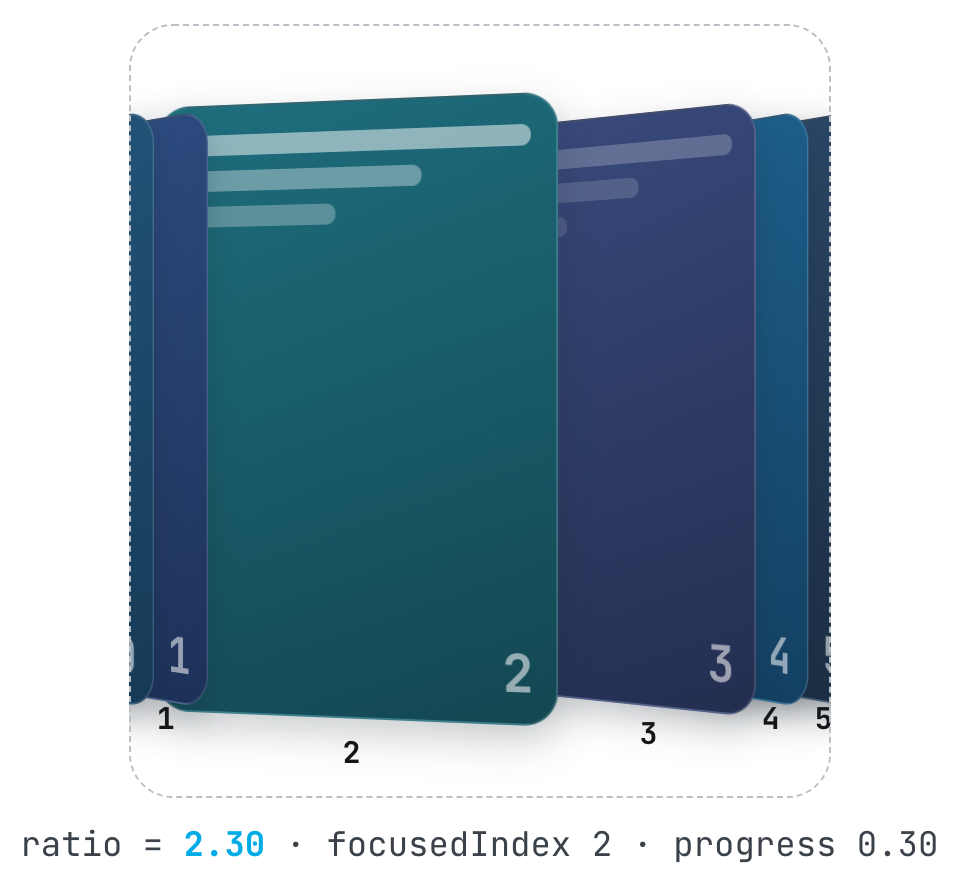
즉, 이 값은 LazyRow처럼 픽셀 단위의 스크롤 오프셋이 아니라 '카드 단위의 위치'입니다. LazyRow는 픽셀 오프셋을 들고 있지만, 카드형 UI는 '몇 번째 카드인가'를 들고 있습니다.
드래그한 '픽셀'을 카드 '개수'로 환산
이제 손가락 동작을 ratio로 바꿔야 합니다. LazyRow 대신 카드 영역 전체를 감싼 Box에 draggable 하나만 붙였습니다.
val dragState = rememberDraggableState { delta ->
    // 움직인 px → 카드 몇 장인지
    val next = carouselState.ratio - delta / dragPerCardPx
    carouselState.ratio =
        next.coerceIn(0f, lastIndex.toFloat())
}
Box(
    Modifier.draggable(
        state = dragState,
        orientation = Orientation.Horizontal,
    )
) {
    /* 카드들 */
}
가로로 드래그하면 손가락이 움직인 거리가 픽셀(delta)로 들어옵니다. 이 값을 직접 정의한 '카드 한 장을 넘기는 데 필요한 손가락 이동 거리'(dragPerCardPx)로 나누면, 결과는 '카드 몇 장만큼 끌었는지'가 되고 그만큼 ratio를 바꿉니다. 오른쪽으로 끌면 이전 카드로 가야 하므로 값을 빼고, 마지막으로 결과를 첫 카드와 마지막 카드 사이로 제한합니다.
ratio를 세 숫자로 쪼개기
ratio 하나로 카드 한 장의 모습을 만들 수 있도록 카드마다 ratio를 세 숫자로 쪼갭니다.
// 지금 포커스된 카드 번호
val focusedIndex = floor(ratio).toInt()
// 다음 카드로 넘어간 정도 0..1
val progress = ratio - focusedIndex
// 포커스 기준 상대 위치
val relativeIndex = cardIndex - focusedIndex
focusedIndex:ratio를 내림한 값으로, 지금 포커스된 카드 번호입니다.progress:ratio에서focusedIndex를 뺀 소수부입니다. 다음 카드로 얼마나 넘어갔는지를 0에서 1 사이로 나타냅니다.relativeIndex: 각 카드 번호에서focusedIndex를 뺀 값으로, 포커스 카드 기준의 상대 위치입니다.
예를 들어 ratio가 3.0이면, 카드 번호가 다음처럼 relativeIndex로 바뀝니다.
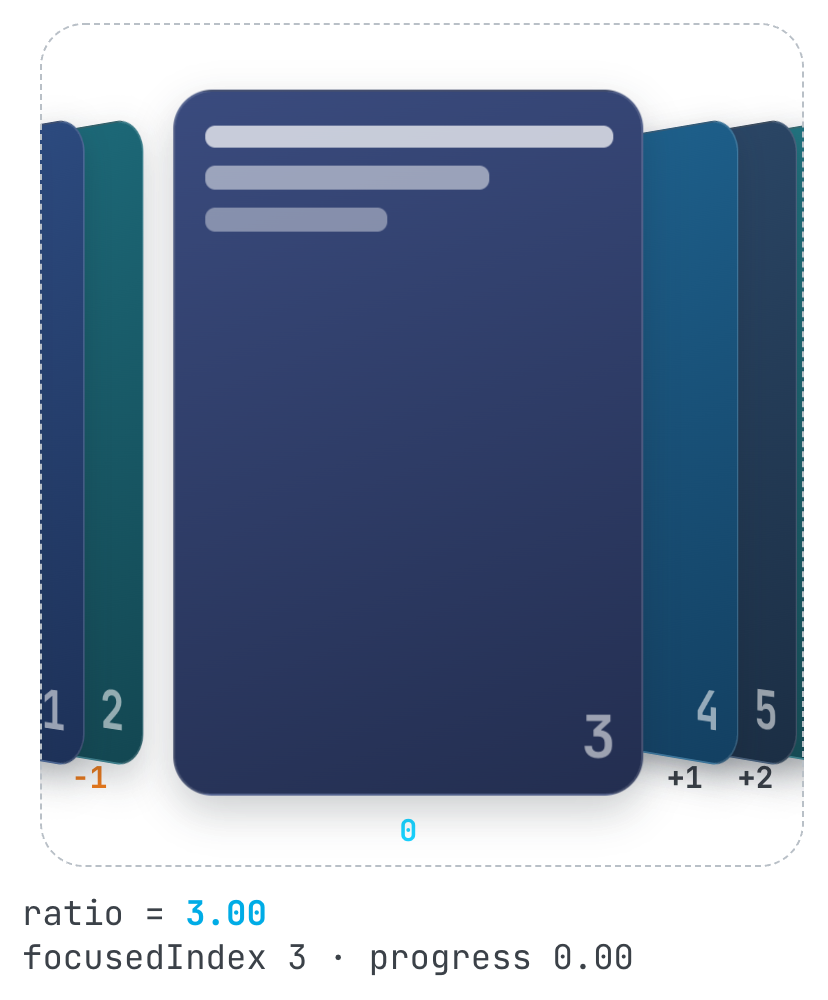
3번 카드가 0이 되고, 다음 카드부터 +1, +2처럼 양수, 지나간 2번 카드는 −1이 됩니다.
이 relativeIndex가 카드형 UI에 숨은 네 종류의 카드 절에서 본 네 종류의 카드를 그대로 구분해 줍니다.
| relativeIndex | 카드 | 모습(progress가 0 → 1로 갈 때) |
|---|---|---|
| 0 | 포커스 카드 | 누우면서 작아지고 왼쪽으로 빠진다. |
| 1 | 다음 카드 | 반대로 일어서면서 커지고 앞으로 나온다. |
| 2 이상 | 뒤 카드들 | 기울어진 채 좁은 간격으로 겹쳐 기다린다. |
| 음수 | 지나간 카드 | 왼쪽에 조각으로 남는다. |
정리하면, 카드의 각도와 크기, 위치는 모두 relativeIndex와 progress 두 값의 함수입니다. 두 숫자만으로 모든 카드의 모습이 정해집니다.
LazyRow 대신 for 문과 graphicsLayer로 그리기
이제 실제로 화면에 그리는 구조입니다.
for (cardIndex in 0 until cardCount) key(cardIndex) {
    // post: cardIndex 위치의 카드 데이터(생략)
    Box(Modifier
        .zIndex(-cardIndex.toFloat())       // 앞 카드일수록 위에
        .size(240.dp, 360.dp)               // 모든 카드의 크기는 고정
        .graphicsLayer {                    // 움직임은 전부 여기서
            val ratio = carouselState.ratio
            val focusedIndex = floor(ratio).toInt()
            val progress = ratio - focusedIndex
            val relativeIndex = cardIndex - focusedIndex
            translationX = xFor(cardIndex, ratio) * density
            rotationY = degreesFor(relativeIndex, progress)
            scaleX = scaleFor(relativeIndex, progress); scaleY = scaleX
            cameraDistance = 13f * density  // 원근감
        }
    ) { PortraitCardCell(post) }
}
- 가장 큰 구조로는
LazyRow대신 평범한for문을 씁니다.key로 카드마다 고정해 두므로,ratio가 바뀌어도 카드가 새로 만들어지지 않고 모습만 바뀝니다. - 겹치는 순서는
zIndex로 정합니다.cardIndex의 음수 값을 쓰기 때문에 번호가 작은 카드, 즉 앞쪽 카드일수록 위에 그려집니다. - 크기는 모두 같습니다. 여기까지만 보면 같은 모양의 카드가 모두 같은 자리에 겹쳐 있습니다.
- 각 카드의 움직임과 모양은
graphicsLayer블록 안에서 정합니다. 매 프레임ratio를 읽어 세 숫자로 쪼개고, 그 숫자들로 위치·각도·크기를 정합니다. - 마지막으로
cameraDistance로 원근감을 주어, 카드가 실제로 기울어진 것처럼 보이게 합니다.
이 코드는 설명을 위해 모든 카드를 컴포즈하는 형태로 단순화했습니다. 실제로 컴포즈하는 범위를 좁히는 방법은 이슈 ③의 신호 범위와 컴포즈 범위 나누기 절에서 다룹니다.
카드형 UI 전체를 한 줄로 요약하면 이렇습니다.
손가락(
draggable) →ratio(Float하나) → 카드마다relativeIndex·progress→ 각도·크기·위치(순수 함수) →graphicsLayer(매 프레임)
그런데 이 구조로 카드형 UI를 만들면서 세 가지 이슈에 부딪혔습니다. 첫 번째는 모든 카드의 모습을 결정하는 ratio가 드래그하는 동안 매 프레임 바뀐다는 데서 생겼습니다.
이슈 ①: 리컴포지션 0으로 매 프레임 움직이기
매 프레임 바뀌는 ratio를 여러 장의 카드에 어떻게 넘기느냐에 따라 성능 문제가 생길 수 있었습니다. 드래그하는 동안 리컴포지션이 1초에 1,000번을 넘을 수도 있습니다. 먼저 리컴포지션이 무엇이고, Compose가 한 프레임을 어떻게 그리는지 간단히 짚고 가겠습니다.
상태 읽기와 리컴포지션
리컴포지션은 상태를 '읽은' 곳을 다시 실행하는 것입니다. 간단한 카운터 예시로 보겠습니다.
@Composable
fun Counter() {
    var count by remember { mutableIntStateOf(0) }
    // 여기서 count를 '읽었다'.
    Text("clicked $count")
    // 쓰기 → 읽은 곳만 다시 실행
    Button(onClick = { count++ }) {
        Text("+1")
    }
}
Compose의 상태는 mutableStateOf 같은 함수로 만드는 스냅샷 상태입니다. 이 상태는 값이 바뀌었을 때 누가 자신을 읽었는지 알고 있습니다. Text에서 count를 읽는 순간 그 자리가 count의 구독자로 기록됩니다. 즉, 읽는 것 자체가 구독입니다. 버튼을 눌러 count가 바뀌면 count를 구독한 스코프만 다시 실행되는데, 이것이 리컴포지션입니다.
결국 이 '읽기'를 어디서 하느냐가 핵심입니다. 이를 알려면 한 프레임이 어떤 단계를 거치는지 알아야 합니다.
프레임의 세 단계와 비용
Compose는 프레임을 하나 그릴 때마다 Composition, Layout, Draw의 세 단계를 지납니다.
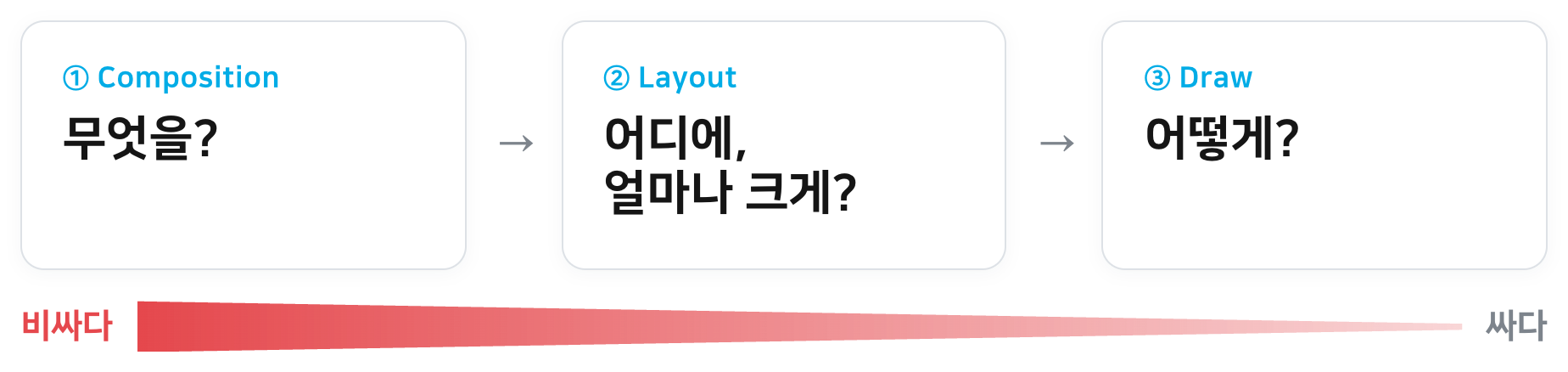
- Composition: '무엇을' 보여 줄지 정합니다. 컴포저블 함수를 실행해 UI 트리를 만들거나 갱신합니다.
- Layout: '어디에, 얼마나 크게'를 정합니다. 트리의 각 노드를 측정하고 배치합니다.
- Draw: '어떻게' 그릴지 정합니다. 실제 픽셀을 그립니다. 이동·회전·크기·투명도 같은 레이어 변환도 그리는 시점에 반영됩니다.
이 세 단계는 왼쪽으로 갈수록 비쌉니다. Composition은 함수를 다시 실행하고, 파라미터를 비교하고, 트리를 갱신해야 합니다. 반면 Draw는 이미 만들어진 것을 그리기만 하면 됩니다.
그래서 원칙은 하나입니다. 매 프레임 바뀌는 값은 가능한 한 오른쪽 단계에서 읽어야 합니다. 드래그 진행도나 회전, 크기 같은 애니메이션 값은 대부분 '어디에'나 '어떻게'에 해당하므로 Layout이나 Draw 단계에서 읽으면 됩니다.
Composition에서 읽기와 Layout에서 읽기
지금까지 본 내용을 하나의 규칙으로 정리하면 '상태를 읽은 단계부터 다시 실행된다'가 됩니다.
// Composition에서 읽기: x가 바뀔 때마다 리컴포지션
Box(Modifier.offset(x = x))

// Layout에서 읽기: 람다는 Composition 때 등록만 되고, Layout 단계에서 실행된다 → 배치만 다시
Box(Modifier.offset { IntOffset(x.roundToPx(), 0) })
offset에 값을 바로 넘기면 x를 Composition에서 읽게 되어, x가 바뀔 때마다 리컴포지션이 일어납니다. 반면 람다를 넘기면, 이 람다는 Composition 때 등록만 되고 실제로는 Layout 단계에서 실행됩니다. 그래서 x가 바뀌어도 배치만 다시 합니다. 두 코드의 화면 결과는 완전히 같고, x가 바뀔 때 드는 비용만 다릅니다.
ratio를 값으로 넘기는 방식
설명을 위해 단순화한 예시입니다. 얼핏 보면 문제가 없어 보입니다.
val ratio = carouselState.ratio                               // 부모가 여기서 '읽는다'.
cards.forEachIndexed { cardIndex, post ->
    CardCell(post = post, cardIndex = cardIndex, ratio = ratio)   // Float 값으로 전달
}

@Composable
fun CardCell(post: Post, cardIndex: Int, ratio: Float) {
    Box(Modifier.graphicsLayer(
        rotationY = angleOf(cardIndex, ratio),
        scaleX = scaleOf(cardIndex, ratio),
    )) { CardContent(post) }
}
부모가 carouselState에서 ratio를 꺼내, 즉 '읽어서', 카드마다 Float 값으로 넘깁니다. CardCell은 그 값으로 회전과 크기를 지정합니다. 화면은 정상적으로 나오지만 내부적으로는 큰 성능 문제가 있습니다.
ratio가 바뀔 때마다, 즉 드래그 중에는 매 프레임 CardCell이 모두 리컴포지션됩니다. 카드가 10장이고 화면이 120Hz라면, 드래그하는 동안 1초에 1,200번(120프레임 × 카드 10장) 리컴포지션이 일어납니다. 카드가 수십 장이면 수천 번이 됩니다.
ratio를 람다로 넘기는 방식
해법은 앞에서 본 것처럼 값 대신 람다를 넘기는 방식입니다.
CardCell(post = post, cardIndex = cardIndex, ratio = { carouselState.ratio })
                                              // 부모는 '전달만' 하고, 여기선 읽지 않는다.

@Composable
fun CardCell(post: Post, cardIndex: Int, ratio: () -> Float) {
    Box(Modifier.graphicsLayer {             // 레이어 속성 람다
        val currentRatio = ratio()           // ← 여기서 '처음' 읽는다.
        rotationY = angleOf(cardIndex, currentRatio)
        scaleX = scaleOf(cardIndex, currentRatio); scaleY = scaleX
    }) { CardContent(post) }
}
- 부모는
ratio를 람다로 감싸서 넘기기만 합니다. 람다 안에 상태 객체를 담아 둘 뿐, 부모 스코프에서는ratio를 읽지 않기 때문에 부모는ratio를 구독하지 않습니다. CardCell의 파라미터 타입이Float에서() -> Float로 바뀌었습니다.- 이 람다를
graphicsLayer블록 안에서 처음 호출합니다. 여기가ratio를 '처음 읽는' 위치입니다.
Compose는 상태를 읽은 곳만 무효화합니다. 읽는 곳이 graphicsLayer 람다뿐이면 무효화되는 것도 레이어 속성뿐이므로, 리컴포지션은 0이 됩니다.
같은 움직임으로 두 방식의 리컴포지션 횟수를 세어 보면 차이가 분명합니다.
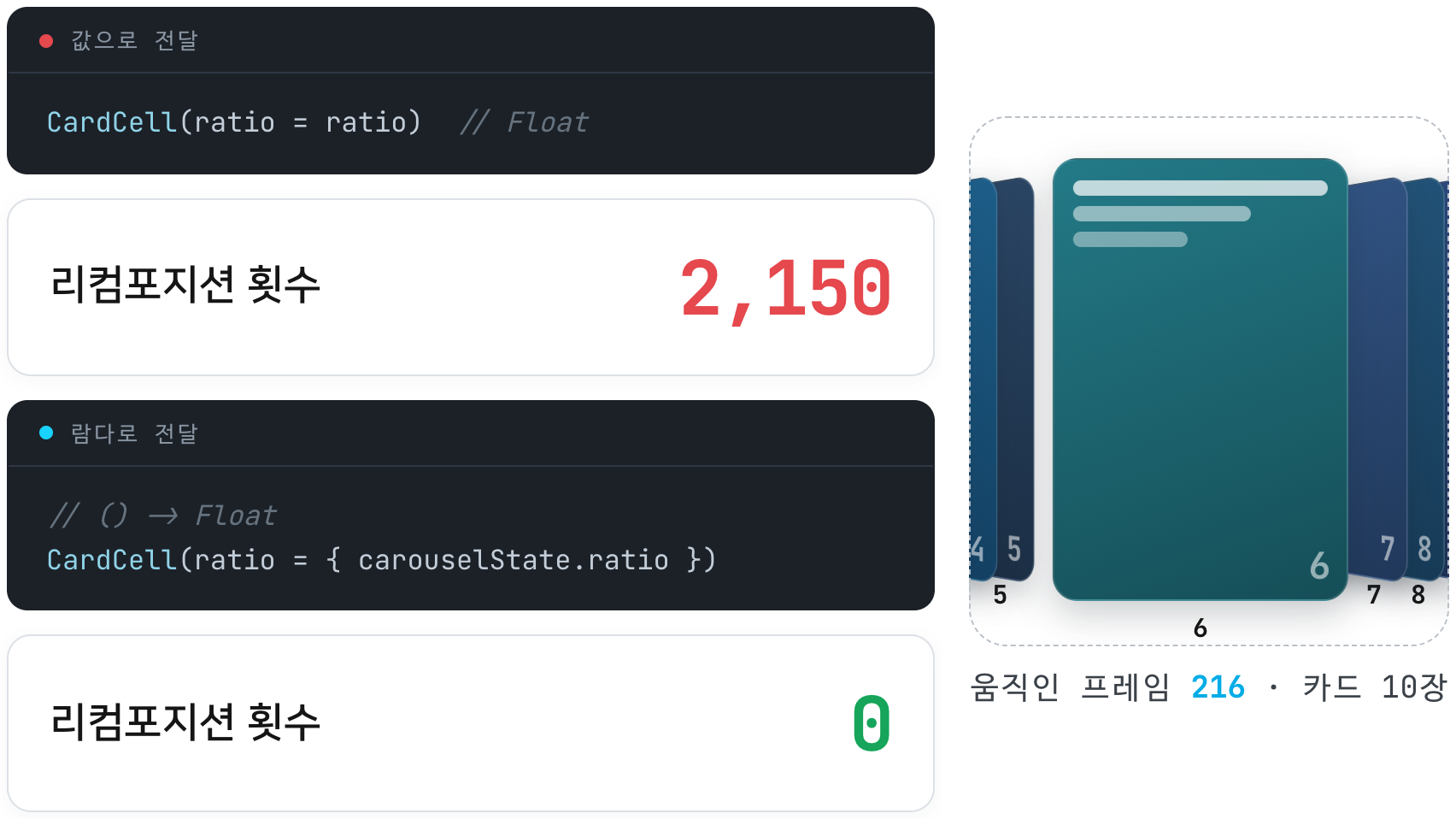
그림의 수치는 실제 앱이 아니라, 같은 움직임을 흉내 낸 데모로 센 값입니다. 카드 10장이 움직인 216프레임 동안, 값으로 넘긴 쪽은 2,160번 다시 실행되고 람다로 넘긴 쪽은 0을 유지합니다. 실제 앱에서 잰 값은 아래 Layout Inspector로 실측하기 절에서 확인합니다.
공식 API의 값 버전과 람다 버전
Compose 공식 API도 같은 이유로 두 가지 버전을 제공합니다.
Modifier.graphicsLayer(rotationY = angle)      // angle 변경 = 리컴포지션
Modifier.graphicsLayer { rotationY = angle() }  // angle 변경 = 레이어만 갱신
값을 바로 넘기는 버전은 angle을 Composition에서 읽으므로 angle이 바뀌면 리컴포지션이 일어납니다. 람다를 넘기는 버전은 그리기 직전에 읽어서 레이어 속성만 갱신됩니다. offset { }, drawBehind { }, layout { } 같은 함수도 마찬가지로 람다를 받아 해당 단계에서 값을 읽습니다.
이렇게 값 대신 '값을 돌려주는 람다'를 넘기는 방식(프로바이더 패턴)을 적재적소에 써야 성능 이점을 얻을 수 있습니다. 이미 무의식적으로 람다 버전을 쓰고 계신 분도 많을 텐데, 괄호 하나가 큰 성능 차이를 가져온다는 점을 기억해 두시면 좋겠습니다.
카드형 UI에 실제로 적용한 모습
LazyRow 대신 for 문과 graphicsLayer로 그리기 절에서 본 카드형 UI의 렌더 코드가 바로 이 방식입니다. 카드마다 graphicsLayer 블록 안에서 ratio를 처음 읽고, 그 값으로 위치와 회전, 크기를 모두 이 블록 안에서 정합니다.
카드 안에 그려지는 콘텐츠에도 같은 방식을 썼습니다. 카드 내부의 텍스트 투명도가 드래그하는 동안 매 프레임 바뀌어야 해서, Float 대신 람다로 카드 셀에 넘기고 셀은 graphicsLayer 안에서만 이 람다를 호출합니다.
PortraitCardCell(
    post = post,
    contentOpacity = {  // () -> Float
        opacityFor(cardIndex, carouselState.ratio)
    },
)

// PortraitCardCell 안
Modifier.graphicsLayer {
    // 여기서 처음 읽는다.
    alpha = contentOpacity()
}
그래서 드래그하는 동안 ratio가 매 프레임 바뀌어도, 카드는 다시 그려지기만 할 뿐 리컴포지션은 일어나지 않습니다.
Layout Inspector로 실측하기
마지막으로 Android Studio의 Layout Inspector로 리컴포지션 횟수를 직접 재 보았습니다. ratio를 값으로 넘기는 버전과 람다로 넘기는 버전에서, 같은 드래그로 카드 한 장을 넘겼습니다.
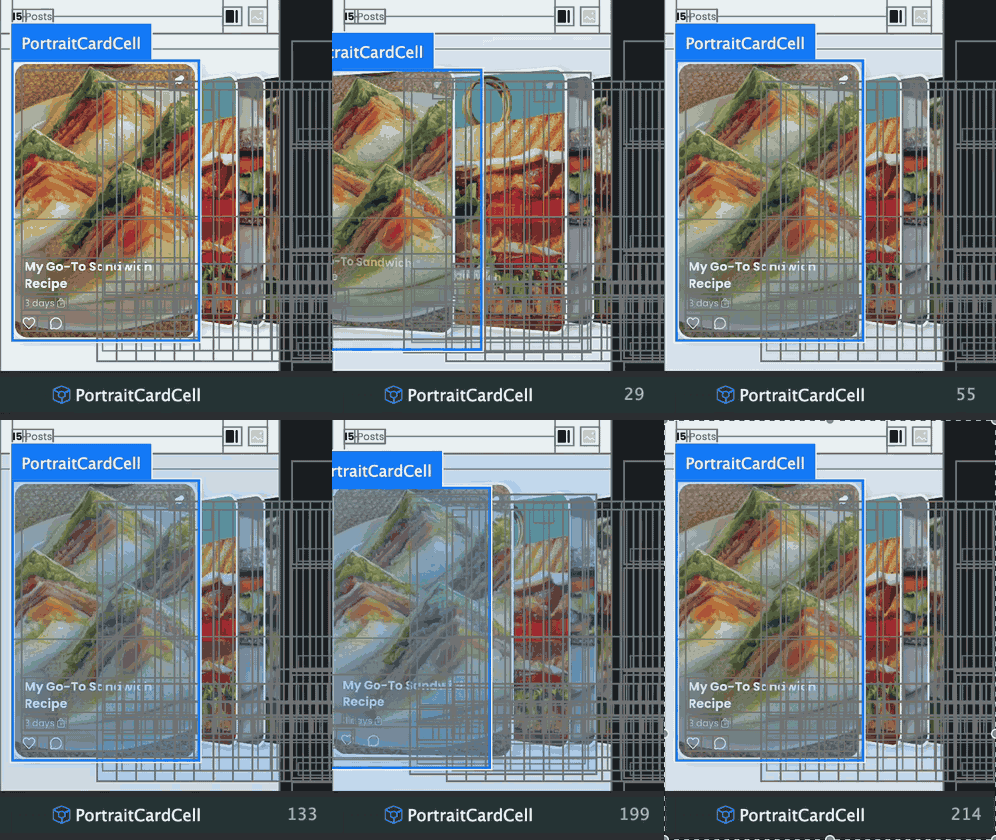
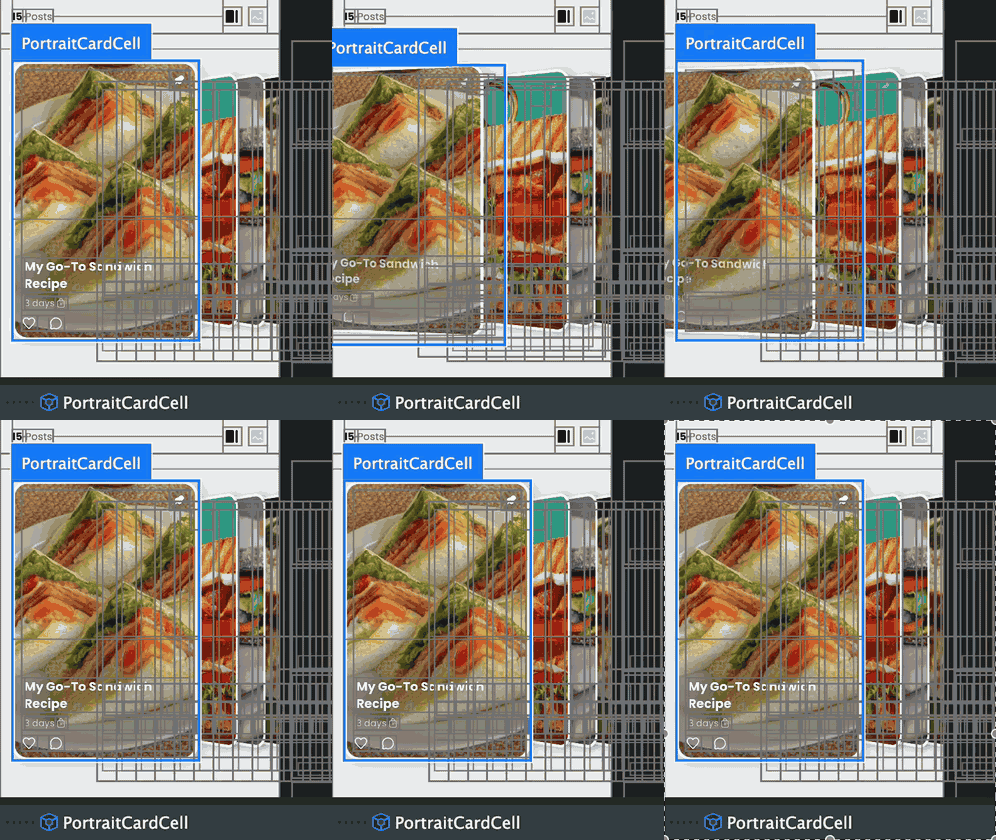
왼쪽은 ratio를 값으로 전달한 버전(Before), 오른쪽은 람다로 전달한 버전(After)입니다. 왼쪽은 드래그하는 동안 PortraitCardCell의 리컴포지션 횟수가 계속 올라가고, 오른쪽은 리컴포지션이 일어나지 않아 횟수가 아예 표시되지 않습니다.
이슈 ① 정리
- 읽는 위치를 옮긴다: 매 프레임 바뀌는 값은 대부분 '어디에'나 '어떻게'입니다. Layout·Draw 단계의 람다나
graphicsLayer람다 안에서 읽으면 리컴포지션이 일어나지 않습니다. - 시그니처로 강제한다: 값 대신
() -> Float를 받도록 만들면 타입 자체가 규칙이 되어, 나중에 누가 코드를 고치더라도 실수로 값을 읽는 일을 막을 수 있습니다. - 재서 증명한다: Layout Inspector로 리컴포지션이 실제로 0인지 확인합니다.
이슈 ②: 3D로 변환된 UI의 터치 판정
두 번째 이슈는 성능이 아니라 터치에 관한 이야기입니다. 카드를 눌렀는데 엉뚱한 카드가 열리는 버그였습니다.
Compose의 사각형 기준 터치 판정
먼저 Compose에서 터치가 어떻게 처리되는지 보겠습니다.
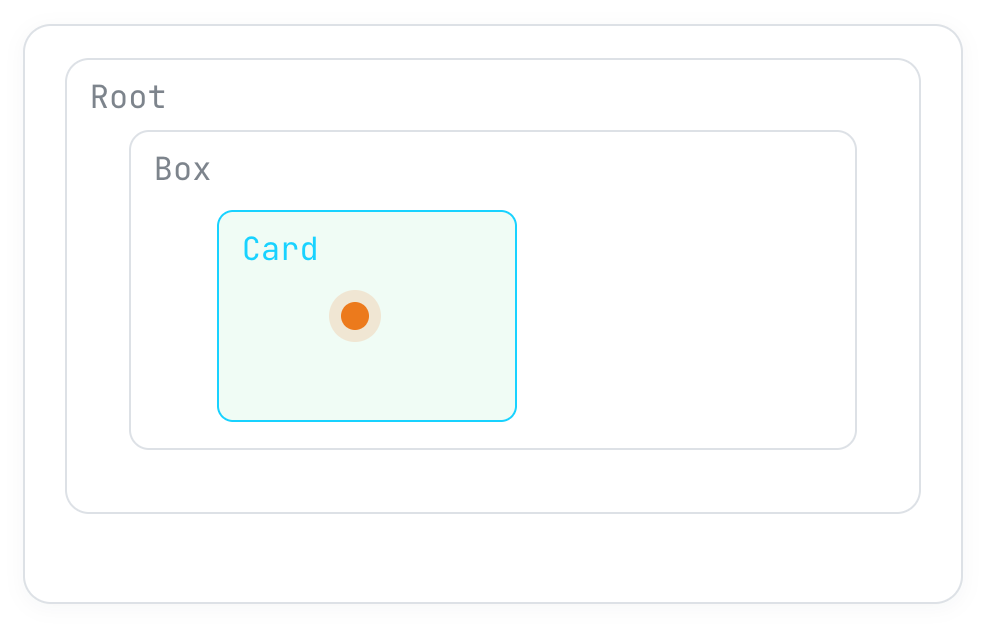
화면을 터치하면 Compose는 루트부터 시작해, 터치한 지점을 포함하는 자식으로 차례차례 내려갑니다. 이때 각 노드는 '이 점이 내 사각형 안에 있는가'만 확인합니다. 이렇게 터치가 판정되는 영역을 이 글에서는 '터치 영역'이라고 부르겠습니다. 그렇다면 graphicsLayer로 옮기거나 돌린 노드는 어떨까요?
보이는 모양 그대로 눌리는 2D 변환
먼저 화면 평면 위에서 옮기고, 줄이고, 돌리는 2D 변환부터 보겠습니다.
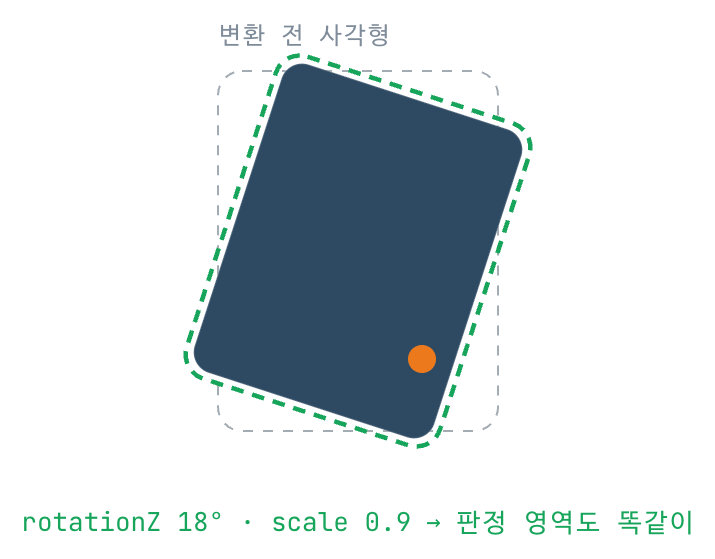
카드를 평면에서 18° 돌리고(rotationZ) 조금 줄였다고(scale) 해 보겠습니다. 이때 터치 영역도 카드와 똑같이 돌아가고 줄어듭니다. 초록 점선처럼 터치 영역이 보이는 카드와 정확히 겹치므로, 카드를 누르면 정확히 그 카드가 눌립니다. 이동·크기·평면 회전 같은 2D 변환은 터치 영역도 graphicsLayer 변환을 그대로 따라갑니다.
그래서 처음에는 y축으로 기울인 카드형 UI에도 카드마다 clickable을 그대로 달았습니다.
기울인 카드의 두 가지 터치 버그
이렇게 카드마다 clickable을 달았더니 두 가지 버그가 생겼습니다.
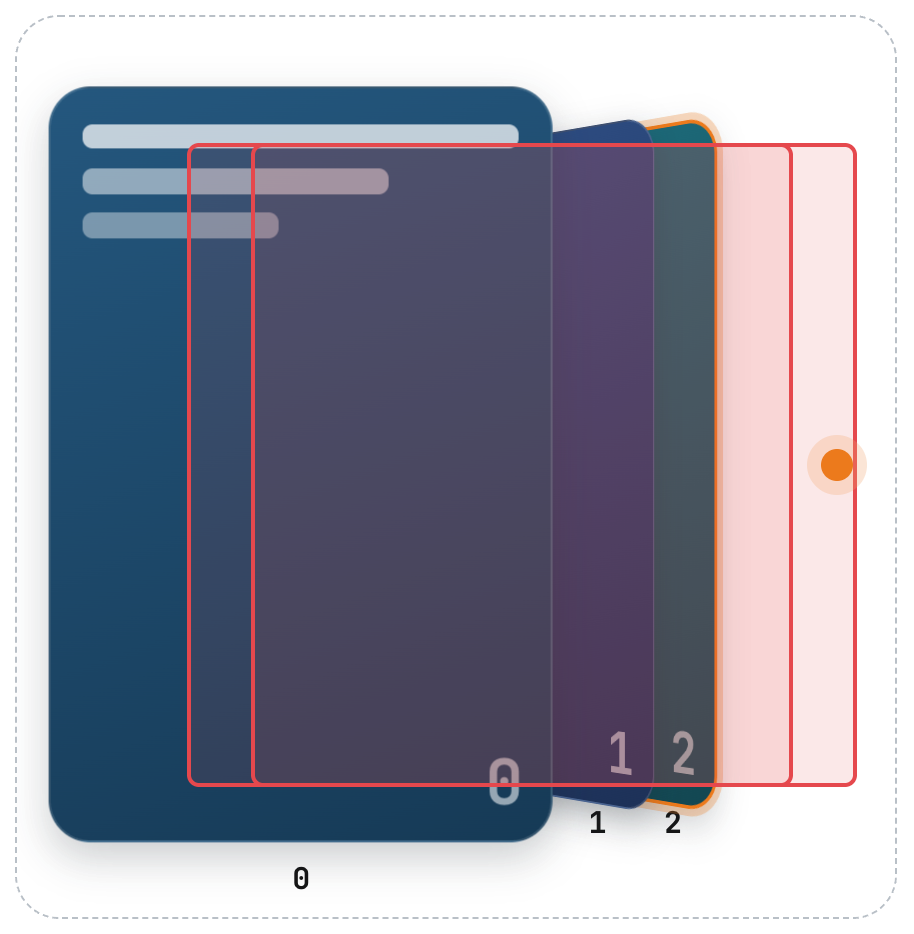
- 버그 ①: 오른쪽에 보이는 2번 카드를 눌렀는데 1번 카드가 열렸습니다. 뒤 카드를 눌렀는데 앞 카드가 열린 것입니다.
- 버그 ②: 카드가 전혀 없는 빈 공간을 눌렀는데 2번 카드가 열렸습니다.
카드 주변을 촘촘하게 눌러 보면서 실제 터치 영역을 그렸더니 이유를 알 수 있었습니다. 기울어진 1번과 2번 카드의 터치 영역(빨간색)이 눈에 보이는 카드보다 훨씬 넓었습니다. 1번 카드의 영역이 2번 카드의 보이는 조각을 덮고, 2번 카드의 영역은 오른쪽 빈 공간까지 뻗어 있었습니다. z축으로 평면 회전할 때는 보이는 대로 눌렸는데, y축으로 기울이자 터치 영역이 이상해진 것입니다.
그림의 터치 영역은 이해를 돕기 위해 계산식으로 그린 그림입니다. 실제 기기에서 잰 영역은 뒤의 샘플 앱으로 검증하기 절에 있는 영상에서 확인할 수 있습니다.
이상한 점 ①: 터치 영역에는 원근이 없었다
Compose가 터치 영역을 어떻게 만드는지 내부 코드를 직접 열어 보았습니다(Compose 1.12.1 기준). 이상한 점이 두 가지 있었습니다. 첫 번째는 원근입니다.
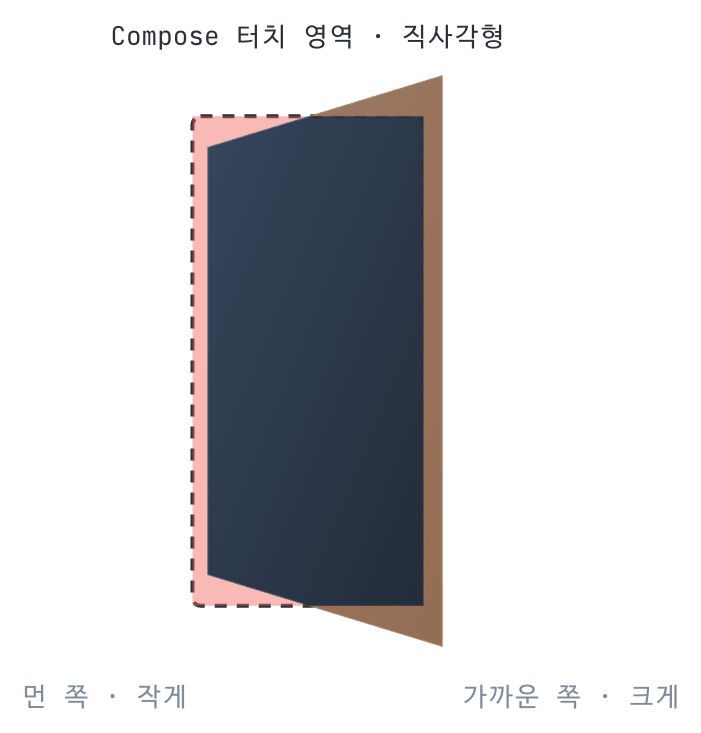
카드형 UI는 cameraDistance로 원근을 줍니다. 그래서 기울어진 카드는 가까워진 쪽은 크게, 멀어진 쪽은 작게 보여 화면에서는 사다리꼴이 됩니다. 그런데 터치 영역에 쓰는 변환을 만드는 코드를 보면, 이동과 회전, 크기는 넘기지만 cameraDistance는 없습니다.
// GraphicsLayerOwnerLayer.android.kt (Compose 1.12.1)
// 터치 영역에 쓰는 변환을 만드는 곳
matrixCache.resetToPivotedTransform(
    pivotX, pivotY, translationX, translationY,
    rotationX, rotationY, rotationZ,
    scaleX, scaleY,
)   // cameraDistance는 여기 없다.
그리는 쪽에는 원근이 있는데 터치 영역에는 원근이 없는 것입니다. 그래서 터치 영역은 사다리꼴이 아니라 직사각형이 되고, 둘을 겹쳐 보면 다음 그림처럼 카드가 없는데도 눌리는 곳(빨간색)과 카드가 보이는데도 눌리지 않는 곳(갈색)이 생깁니다.
이상한 점 ②: 기울어진 카드의 터치 영역은 오히려 넓어지고 있었다
두 번째는 터치 영역의 폭입니다. 평평한 카드와 기울어진 카드를 나란히 놓고, Compose 소스대로 터치 영역을 계산해 그려 보았습니다.
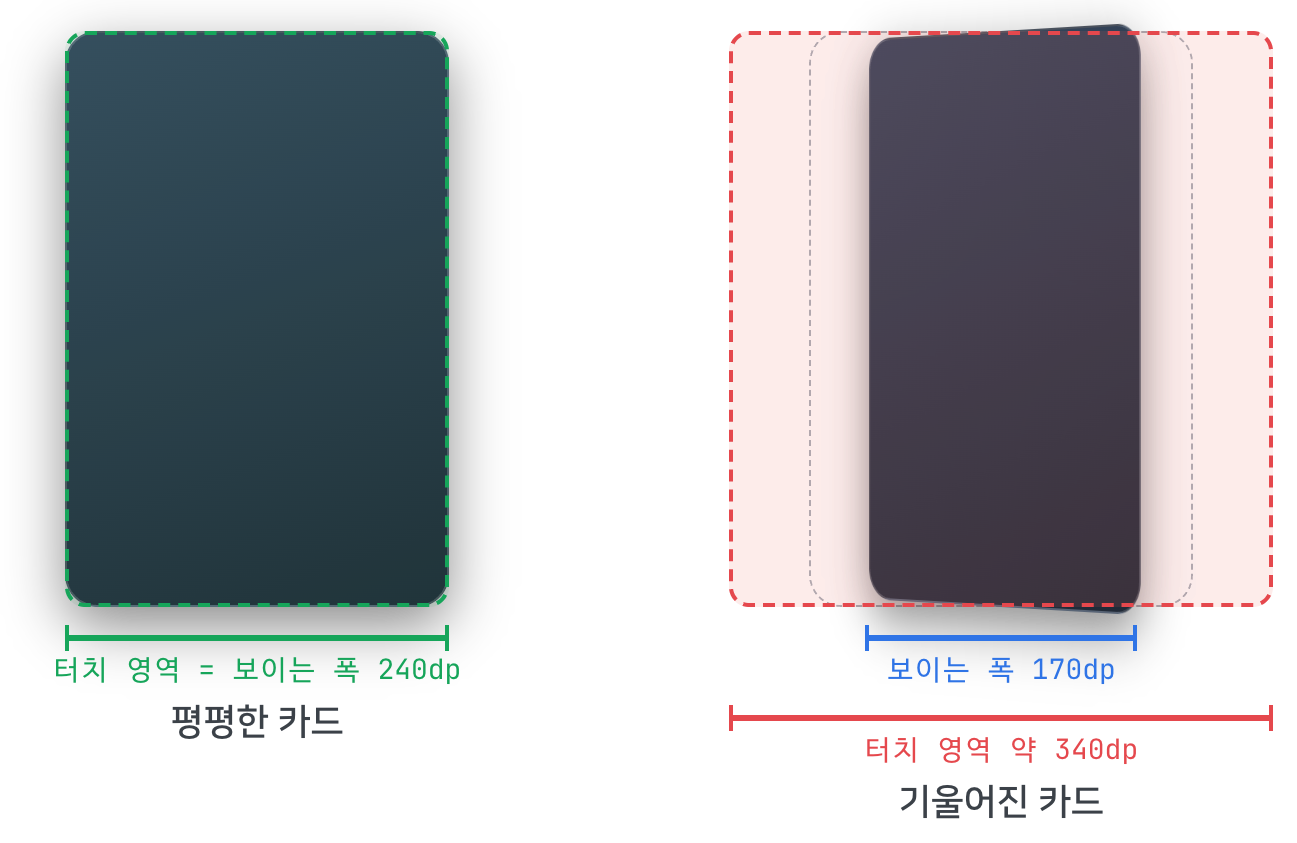
- 평평한 카드는 터치 영역이 카드와 정확히 같습니다. 폭 240dp로, 보이는 대로 눌립니다.
- 같은 카드를 45° 기울이면 화면에 보이는 폭은 약 170dp로 줄어듭니다. 그런데 터치 영역의 폭은 약 340dp로, 보이는 폭의 2배이고 원래 카드(240dp)보다도 넓습니다.
보이는 영역은 좁아졌는데 터치 영역은 오히려 넓어진 것입니다. 누른 위치를 카드 기준으로 되돌리는 계산이 잘못되었다고 보고, Compose 내부에서 터치 위치를 역변환하는 코드를 따라가 보았습니다.
이 부분은 저도 AI와 함께 Compose 코드를 여러 번 따라가며 검증하고 나서야 찾아낸 내용입니다. 한마디로 요약하면 cos θ로 나눠야 할 것을 곱해 버려서 생긴 일입니다.
원근은 빼고 회전만 보겠습니다. 화면에서 누른 위치를 카드 중심 기준으로 x, 그 점이 카드 위의 어디인지를 x′, 기울인 각도를 θ라고 하면, |x′|가 카드 폭의 절반 이하일 때 카드가 눌린 것으로 판정합니다.
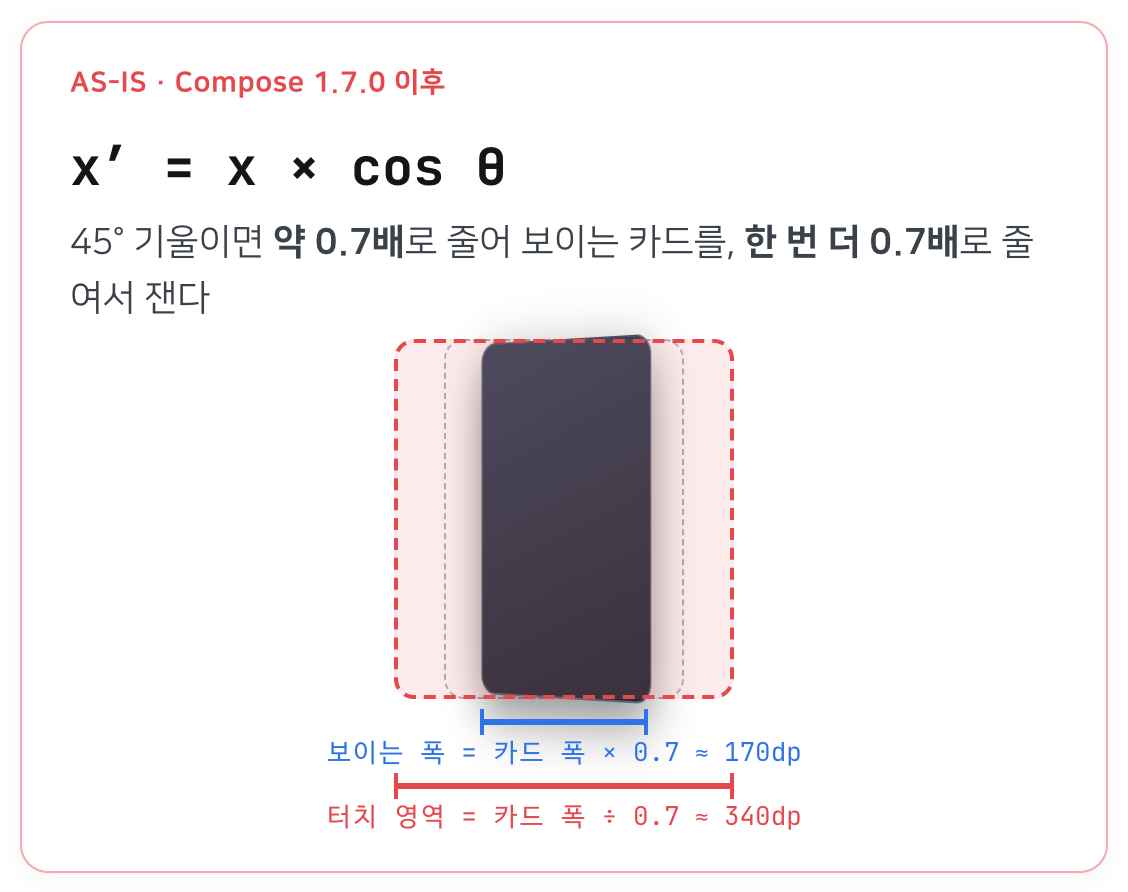
카드를 45° 기울이면 화면에서는 원래 폭의 cos 45°, 즉 약 0.7배로 줄어 보입니다. 그래서 화면에서 누른 위치가 카드 위의 어디인지 알려면, 줄어든 카드를 다시 원래 크기로 늘려서 재야 합니다. 그런데 Compose 1.7.0 이후의 코드(AS-IS)는 늘리는 대신 한 번 더 0.7배로 줄여서 재고 있었습니다(x′ = x × cos θ). 0.7을 두 번 곱하면 약 0.5, 즉 절반이 되다 보니, 터치 영역이 보이는 폭의 두 배로 넓게 잡힌 것입니다. 정확히는 cos²45° = 1/2이라 딱 2배입니다.
제대로라면(TO-BE) 줄어든 만큼 다시 늘려야, 즉 cos θ로 나눠야 합니다(x′ = x ÷ cos θ). 그러면 터치 영역이 화면에 보이는 폭과 정확히 맞아떨어집니다.
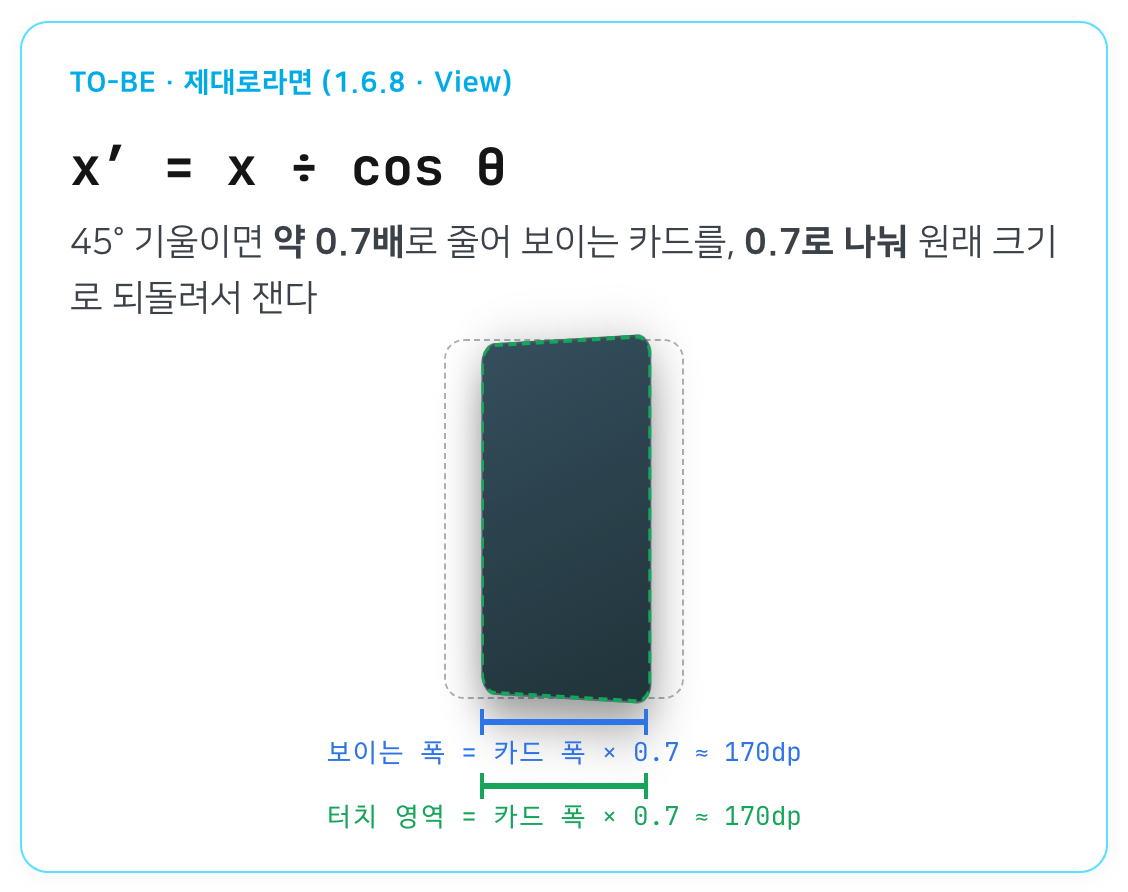
원근도 없고 폭 계산도 틀리니 터치 영역이 이상할 수밖에 없었습니다. 이 계산이 1.7.0부터 쓰였다는 것은 코드 히스토리를 거슬러 올라가 확인했습니다. 1.7.0에서 바뀐 코드를 보면, 왜 나눠야 할 cos θ를 곱하게 되었는지도 드러납니다.
원인: Compose 1.7.0에서 레이어 구현이 바뀌었다
graphicsLayer를 쓰면 Compose는 내부적으로 레이어 객체를 하나 만드는데(AndroidComposeView.createLayer()), 1.7.0에서 이 레이어의 구현이 RenderNodeLayer에서 GraphicsLayerOwnerLayer로 바뀌었습니다.
RenderNodeLayer(~1.6.8): Android View 시스템이 쓰는RenderNode를 그대로 감싼 레이어입니다.GraphicsLayerOwnerLayer(1.7.0~): Compose가 플랫폼에 상관없이 쓸 수 있는 자체GraphicsLayerAPI를 새로 만들면서, 그 위에 다시 만든 레이어입니다.
1.6.8까지 쓰던 RenderNodeLayer는 터치에 쓰는 변환을 RenderNode에서 받아 옵니다. RenderNode가 그릴 때 쓰는 변환을 그대로 가져오므로, 원근도 빠지지 않고 카드를 그리는 쪽과 터치 영역을 만드는 쪽이 완전히 같은 식을 씁니다.
// RenderNodeLayer.android.kt (Compose 1.6.8)
// 터치에 쓰는 변환을 RenderNode에서 받아 온다.
private val matrixCache =
    LayerMatrixCache(getMatrix)

private val getMatrix = { rn, matrix ->
    // 그릴 때 쓰는 변환 그대로
    rn.getMatrix(matrix)
}
반면 1.7.0의 GraphicsLayerOwnerLayer는 터치에 쓰는 변환을 Compose가 따로 직접 만듭니다.
// GraphicsLayerOwnerLayer.android.kt (Compose 1.7.0)
// 터치에 쓰는 변환을 Compose가 직접 만든다.
matrixCache *= Matrix().apply {
    translate(translationX, translationY)
    rotateX(rotationX)
    rotateY(rotationY)  // 3D 회전(x와 깊이가 섞인다)
    rotateZ(rotationZ)
    scale(scaleX, scaleY)
}   // cameraDistance는 없다.
이동과 회전, 크기는 넣지만 원근을 나타내는 cameraDistance가 없습니다. 그리고 터치 위치를 카드 기준으로 되돌릴 때는 이 변환을 통째로 뒤집어(역행렬) 화면 위의 점(깊이 0)에 그대로 적용합니다. 그런데 rotateY가 만든 3D 회전은 x와 깊이가 섞여 있어서, 이 과정에서 앞에서 본 x′ = x × cos θ가 나옵니다. rotateY 함수 자체가 틀린 것이 아니라, 이렇게 뒤집어 적용하는 방식이 문제입니다. 제대로라면 깊이를 버리고 화면에 투영한 2D 변환을 뒤집어야 x ÷ cos θ가 됩니다.
이 구현은 2026년 11월 현재 최신 안정 버전인 1.12.1까지 그대로 유지되고 있습니다. 1.8.0부터는 앞에서 본 resetToPivotedTransform으로 코드가 정리되었지만, 계산 방식은 같습니다.
샘플 앱으로 검증하기
정말 버그라면 Compose 1.6.8에서는 정상적으로 동작해야 합니다. 그래서 기울어진 카드 하나만 있는 샘플 앱을 만들고, 코드는 그대로 둔 채 Compose 라이브러리들의 버전을 한 번에 정하는 Compose BOM(Bill of Materials)만 바꿔서 빌드해 비교했습니다.
Box(
  Modifier
    .size(240.dp, 360.dp)
    .graphicsLayer {
      rotationY = -45f
      cameraDistance = 13f * density
    }
    .clickable { /* 카드 열기 */ }
)
BOM 2024.06.00 = Compose 1.6.8, 2024.09.00 = 1.7.0, 2026.09.00 = 1.12.1
카드의 가장자리나 옆의 빈 공간을 여기저기 눌러 보았습니다. 카드가 눌렸다고 인식되면 카드가 살짝 작아졌다가 돌아오고, 누른 자리는 카드가 눌렸으면 파란 점, 안 눌렸으면 빨간 점으로 남도록 했습니다. 마지막에는 화면을 촘촘하게 눌러 보면서 카드의 실제 터치 영역을 칠했습니다.
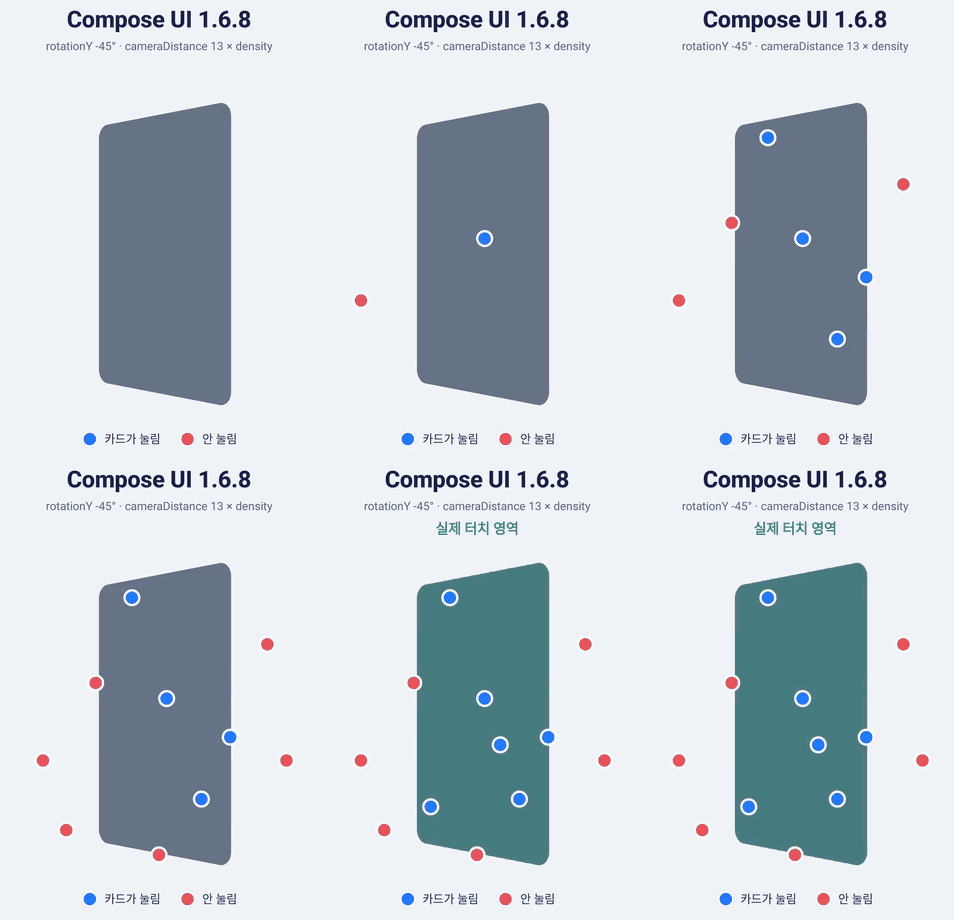
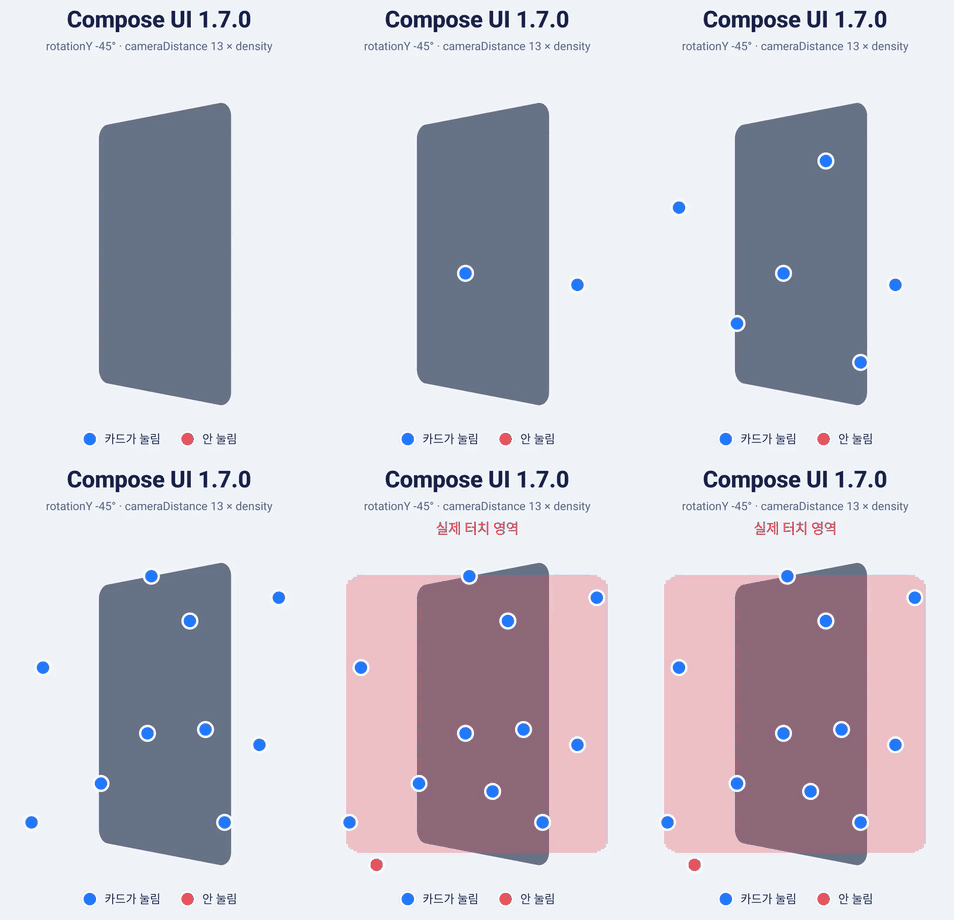
왼쪽은 Compose 1.6.8, 오른쪽은 Compose 1.7.0 이후입니다.
- Compose 1.6.8: 카드를 누르면 카드가 반응하고, 카드 옆의 빈 곳을 누르면 반응하지 않습니다. 실제 터치 영역(초록색)이 보이는 카드와 일치합니다.
- Compose 1.7.0 이후: 카드 옆의 빈 곳을 눌러도 카드가 눌립니다. 실제 터치 영역(빨간색)을 그려 보면, 앞에서 본 것처럼 원근이 없는 직사각형에 폭은 보이는 폭의 두 배입니다. 1.12.1에서도 똑같이 재현됩니다.
지금까지는 y축 회전으로 설명했지만, 카드를 앞뒤로 기울이는 x축 회전(rotationX)에도 같은 현상이 있습니다. rotateX도 같은 방식으로 판정용 변환에 들어가서 뒤집히기 때문입니다. 이때는 터치 영역의 폭이 아니라 높이가 커집니다. 평면에서 도는 z축 회전(rotationZ)만 정상입니다.
문서 어디에도 의도된 동작이라는 설명이 없고 이전 버전에서는 제대로 동작했으므로, Compose의 스펙이 아니라 1.7.0에서 레이어 구현이 바뀌며 생긴 버그라고 판단했습니다. 그래서 Google Issue Tracker에 제보했습니다(issuetracker.google.com/issues/568014501). 수정될 때까지 기다릴 수는 없어서 다른 방법을 찾기로 했습니다.
해법: 컨테이너가 터치를 직접 판정한다
더 이상 3D 회전에 대한 터치 판정을 Compose에 맡길 수 없으니, 직접 판정하기로 했습니다. 카드마다 clickable을 다는 방식은 포기하고, 카드들을 감싼 컨테이너가 터치를 판정합니다.
Box(
    Modifier.pointerInput(cardCount) {
        detectTapGestures { tap ->
            portraitTappedIndex(tap.x, tap.y)
                ?.let { onCardTap(it) }
        }
    }
) {
    for (cardIndex in 0 until cardCount) {
        // clickable 없음, post는 생략
        key(cardIndex) { CardCell(post, cardIndex) }
    }
}
카드들을 감싼 Box에 pointerInput을 달아, 탭이 들어오면 그 좌표가 몇 번 카드인지 직접 계산합니다. 카드에는 clickable이 없습니다.
아이디어는 단순합니다. 어차피 카드가 어디에 그려질지는 직접 계산하고 있으니, 같은 수식으로 탭 좌표를 판정하면 화면에 그려진 위치와 판정 위치가 어긋나지 않습니다. 겹치는 순서도 알고 있으니, 그 지점에서 맨 앞에 보이는 카드를 정확히 고를 수 있습니다.
보이는 크기의 사각형으로 근사하기
원근이 적용된 사다리꼴 모양 그대로 판정하는 대신, 보이는 카드에 최대한 가까운 사각형으로 근사해서 판정했습니다.
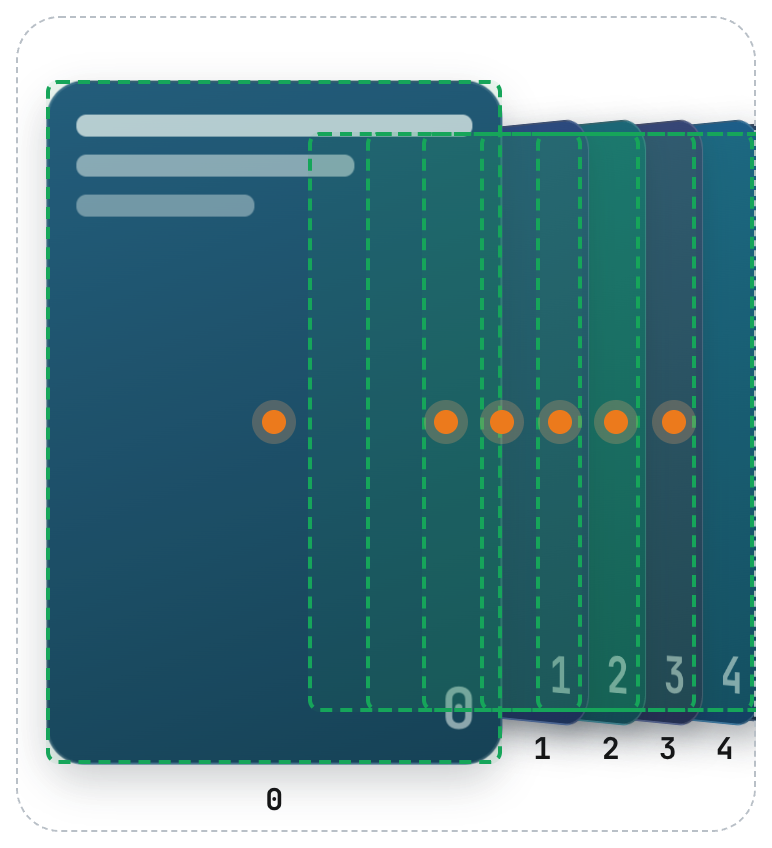
주황 점은 카드별 기준점, 점선은 사각형으로 근사한 터치 영역입니다.
- 기준점:
graphicsLayer의 회전과 배율 변환에는TransformOrigin이라는 기준점이 있습니다. 카드형 UI는 이 기준점을 카드 가운데에 두므로, 회전시키고 크기를 줄여도 카드의 중심은 항상 제자리에 있습니다. 이 중심을 판정의 기준점으로 씁니다. - 보이는 크기: 카드 폭에 배율(scale)을 곱하고, 기울어진 만큼 좁아지는 비율인 cos θ를 곱하면 화면에 보이는 폭이 됩니다. 기준점에서 좌우로 그 절반씩을 터치 영역으로 하면 보이는 카드와 거의 맞아떨어집니다. 높이는 y축 회전과 상관이 없어서 카드 높이에 배율만 곱하면 됩니다.
val halfWidth =
    cardWidth * scale * abs(cos(angle)) / 2f
val halfHeight = cardHeight * scale / 2f
원근으로 생긴 사다리꼴의 가장자리를 정확히 누르면 판정이 빗나가는 한계는 있지만, 실제로 써 보면 거의 체감하기 어려운 정도였습니다.
Compose 기본 판정과 직접 만든 판정을 카드별로 비교하면 이렇습니다.
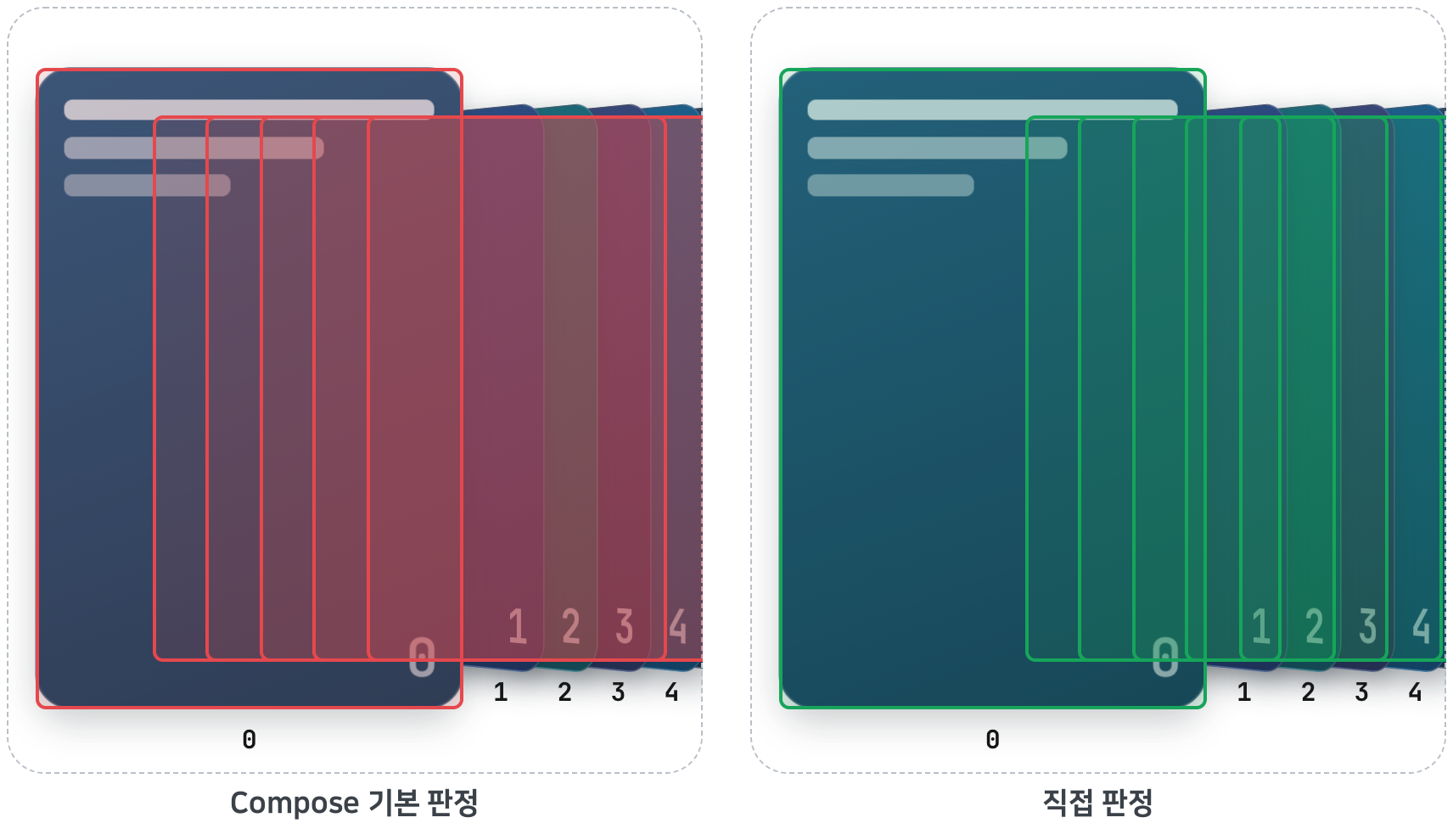
Compose 기본 판정(빨간색)은 기울어진 카드의 영역이 넓어서 뒤 카드의 보이는 조각까지 앞 카드가 가져갑니다. 직접 만든 판정(초록색)은 각 카드가 보이는 만큼만 가져가므로, 뒤에 깔린 카드의 조각을 눌러도 그 카드가 정상적으로 열립니다.
덤으로 얻은 것: 렌더와 같은 함수, 그리고 유닛 테스트
판정 함수를 요약하면 다음과 같습니다.
// 요약한 코드. centerXOf, scaleOf, angleOf는 렌더에서도 쓰이는 함수
fun portraitTappedIndex(x: Float, y: Float) =
    // 앞 카드부터 차례로 검사
    (0..lastIndex).firstOrNull { cardIndex ->
        val scale = scaleOf(cardIndex)
        // 기준점과 보이는 폭·높이
        val centerX = centerXOf(cardIndex)
        val halfWidth = cardWidth * scale *
            abs(cos(angleOf(cardIndex))) / 2f
        val halfHeight = cardHeight * scale / 2f
        abs(x - centerX) <= halfWidth &&
            abs(y - centerY) <= halfHeight
    }
이렇게 판정 함수를 직접 만들고 나니 의미 있는 점이 두 가지 있었습니다.
첫째, 판정 함수에서 쓰는 중심·배율·각도 함수는 카드를 렌더링할 때 쓰는 함수와 같습니다. 그래서 clickable을 쓸 때처럼, UI의 세부 수치가 바뀌어도 터치 영역이 함께 따라가는 구조가 됩니다.
둘째, 이 판정 함수는 Compose에 의존하지 않는 순수 함수라서 유닛 테스트를 작성할 수 있습니다. 아래는 Kotest로 쓴 테스트를 요약한 것입니다.
feature("탭 → 앞에 보이는 카드") {
    scenario("다음 카드 조각 탭 → 1") {
        tapAt(x, ratio = 0.5f) shouldBe 1
    }
    scenario("카드 위 여백 탭 → null") {
        tapAtY(topGap) shouldBe null
    }
}
"기울어진 다음 카드의 조각을 누르면 그 카드가 나온다", "카드 여백을 누르면 아무 카드도 열리지 않는다" 같은 시나리오를 테스트 코드로 검증할 수 있습니다. 손으로 직접 눌러 봐야 알 수 있던 터치 버그를 유닛 테스트 범위로 가져온 셈입니다.
이슈 ② 정리
graphicsLayer의 변환은 터치에도 반영됩니다. 다만 Compose 1.7.0부터는 이동·크기·z축 회전처럼 화면 평면 위의 2D 변환만 제대로 반영됩니다.- 3D 회전(y축·x축)의 터치 판정은 Compose 1.7.0부터 어긋납니다. 레이어 구현이 바뀌면서 터치 영역에서 원근이 빠지고, 기울일수록 터치 영역이 넓어집니다(y축 회전은 폭, x축 회전은 높이).
- Compose가 수정되기 전까지는 컨테이너가 렌더와 같은 수식으로 직접 판정하고, 그 판정을 순수 함수로 만들어 유닛 테스트로 지키는 방법을 권합니다.
이슈 ③: LazyRow 없이 Paging 3 쓰기
마지막 이슈는 앞의 두 이슈보다 가볍습니다. LazyRow를 쓰지 않는 환경에서 Paging 3를 어떻게 적용했는지에 대한 이야기입니다. LazyRow를 버리는 순간, 다음 페이지를 언제 불러올지 정하던 기준이 사라졌습니다.
Paging 3의 로드 트리거
Paging 3는 스크롤이 아니라 '접근'을 보고 다음 페이지를 로드합니다. 먼저 Paging 3를 이루는 세 요소의 역할을 보겠습니다.

- PagingSource: 서버나 DB에서 한 페이지씩 데이터를 가져옵니다.
- Pager: 언제 다음 페이지를 가져올지 정합니다. UI가 접근한 인덱스가 이미 로드된 끝에서
prefetchDistance안으로 들어오면 다음 페이지를 요청합니다. - LazyPagingItems: UI가 보는 데이터의 스냅샷입니다. 여기서
get으로 접근하는 행위 자체가 '이 인덱스가 화면에 있다'라는 신호가 됩니다.
즉, 로드의 트리거는 스크롤 위치가 아니라 UI가 어떤 인덱스를 get했느냐입니다. 코드로 보면 이렇습니다.
val items = pagingFlow.collectAsLazyPagingItems()

LazyRow {
    items(count = items.itemCount) { index ->
        val item = items[index]   // ← 여기가 트리거
        ...
    }
}
items[index]로 접근하는 순간 '이 인덱스가 보인다'라는 신호가 Pager로 전달되고, 로드된 끝에 가까우면 다음 페이지를 불러옵니다. 그리고 이 줄이 언제 실행될지는 LazyRow가 정합니다. LazyRow는 화면에 보이는 아이템만 컴포즈하므로 get도 보이는 인덱스에서만 호출됩니다. LazyRow에서는 컴포즈되는 것이 곧 접근이었고, 그래서 따로 신경 쓰지 않아도 다음 페이지가 정확하게 로드되었습니다.
하지만 카드형 UI는 카드를 직접 배치하기 때문에 무엇이 보이는지, 언제 신호를 보낼지도 직접 정해야 합니다. 그렇다고 모든 카드에 get을 호출하면, 새로 불러온 카드에도 다시 get이 호출되면서 데이터가 연쇄적으로 끝까지 로드됩니다.
get()과 peek()의 차이
그래서 주목한 것이 LazyPagingItems의 또 다른 함수인 peek입니다. 둘 다 특정 위치의 데이터를 꺼내지만, 한 가지 큰 차이가 있습니다.
get(index) (items[index]) |
peek(index) |
|
|---|---|---|
| 돌려주는 것 | 그 위치의 데이터 | 이미 로드된 데이터(없으면 null) |
| Pager에 신호 | '이 인덱스가 보인다'라고 알린다. | 아무것도 알리지 않는다. |
| 다음 페이지 로드 | 로드된 끝에 가까우면 일어난다. | 몇 번을 불러도 일어나지 않는다. |
두 함수 모두 데이터를 꺼낸다는 점은 같지만, 로드를 일으키는 것은 get뿐입니다. 그래서 둘을 어디에서 쓰느냐에 따라 로드가 일어나는 시점을 직접 정할 수 있습니다.
신호 범위와 컴포즈 범위 나누기
제가 적용한 방법은 get을 호출하는 범위와 peek를 호출하는 범위를 직접 나누는 것이었습니다.

// 보일 수 있는 범위 + 여유분만 컴포즈
for (cardIndex in renderRange) key(cardIndex) {
    val inViewport = cardIndex - focusedIndex in -3..7
    val post = if (inViewport) {
        cards[cardIndex]       // 조회 + "보인다" 신호
    } else {
        cards.peek(cardIndex)  // 조회만
    }
    if (post != null) PortraitCardCell(post)
}
- 뷰포트에서만
get: 실제 화면에 보이는 카드의 범위를 뷰포트로 정하고, 이 안의 카드만get을 호출합니다. 포커스 카드를 기준으로 지나간 쪽으로 3장, 다음 카드 쪽으로 7장입니다. 지나간 카드는 왼쪽에 몇 장만 보이고 다음 카드들은 오른쪽에 겹쳐 보이므로 비대칭입니다. 또 처음부터 순서대로 로드하는 구조라, 로드에 영향을 주는 것은 다음 카드 쪽 끝입니다. - 뷰포트 밖은
peek: 데이터는 읽지만 '보인다'라는 신호는 보내지 않습니다. - 컴포즈는 보일 수 있는 범위와 여유분만: 카드형 UI는 지나간 카드가 왼쪽으로, 뒤 카드가 오른쪽으로 화면 밖에 나가기 때문에, 화면에 보일 수 있는 카드 수는 항상 일정합니다. 그 범위에 여유분을 더한 만큼만 컴포즈하고(
renderRange), 그 밖의 카드는 아예 컴포즈하지 않습니다. 여유분은 한 번의 플링(손가락으로 튕겨서 넘기는 동작)으로 이동할 수 있는 장수만큼 잡아peek로 미리 그려 둡니다.
그러면 셀이 만들어지고 사라지는 일은 항상 화면 밖의 여유분에서만 일어나 깜빡임이 보이지 않고, 플링으로 도착할 카드의 썸네일도 미리 요청됩니다. 불러온 카드가 아무리 늘어도 그리는 범위가 한정되어 있어 비용도 일정합니다. LazyRow가 대신 해 주던 일을 직접 나누어 맡은 셈입니다.
이 글의 뷰포트 범위(−3..+7)와 여유분은 설명을 위해 단순하게 잡은 값입니다.
이슈 ③ 정리
get은 데이터 조회이자 신호이고, 원래는LazyRow가 그 신호를 대신 보내 주고 있었습니다.LazyRow가 없다면get은 포커스 주변의 뷰포트에서만 부르고, 나머지는peek로 그려야 페이징이 정상적으로 동작합니다.- 컴포즈도 보일 수 있는 범위와 여유분으로 좁히면, 카드가 아무리 늘어도 비용이 일정하고 깜빡임도 없어
LazyRow와 비슷하게 동작합니다.
AI와 함께 만들기
마지막으로 이 UI를 만들면서 AI를 어떻게 활용했는지 이야기해 보겠습니다. 결론부터 말하면, AI를 정말 많이 썼고 덕분에 UI의 복잡도에 비해 훨씬 빠르게 만들 수 있었습니다. 그런데 이 UI는 AI에 설명하기가 정말 어려웠습니다.
어려움 ①: 움직임은 글로 정확히 전해지지 않는다
카드를 손가락으로 움직였을 때의 움직임을 AI에 나름 구체적으로 설명해 보았습니다.
이 상태에서 카드를 손가락으로 움직이면 그 카드는 45도 회전하면서 왼쪽에 고정되고, 오른쪽에서 새로운 카드가 45도 회전하면서 들어오면 돼.
결과물은 상상한 것과 많이 달랐습니다. 의도와 다른 부분을 다시 설명해서 고쳐 달라고 해도, 상상한 그대로의 움직임을 만들기는 어려웠습니다. 3D 캐러셀처럼 움직임이 복잡한 UI일수록 글로 설명하기가 어렵습니다.
어려움 ②: 손맛은 직접 만져 봐야 완성된다
정적인 화면은 사정이 다릅니다. 요즘은 Figma의 MCP(Model Context Protocol) 서버로 디자인을 연결하면 AI가 레이아웃과 색, 폰트, 간격까지 읽어서 화면을 거의 그대로 만들어 줍니다.
그런데 움직임과 손맛을 결정하는 인터랙션은 달랐습니다.
- 한 장 넘기는 데 필요한 드래그 거리
- 플링 민감도
- 한 번에 넘어가는 최대 장수
- 짧게 슬라이드했을 때의 보정
- 끝 너머로 당겼을 때(초과 스크롤)의 보정
이런 것들은 디자인 가이드만으로는 AI에 명확하게 전달할 방법이 없었고, 말로 설명하는 데에도 한계가 있었습니다. 결국 값을 하나씩 바꾸고, 빌드하고, 손으로 넘겨 보기를 여러 번 반복하면서 직접 고칠 수밖에 없었습니다. 화면은 Figma로 충분하지만, 손맛은 직접 만져 봐야 완성됩니다.
뼈대를 직접 만들어서 건네기
움직임을 글로 전하는 문제는 방법을 바꿔서 풀었습니다. 어느 정도 비슷하게 움직이는 최소한의 구조를 제가 먼저 만들어 AI에 건넸습니다. 카드형 UI의 동작 원리 절에서 본 것처럼 상태는 Float 하나로 두고, 카드마다 각도·크기·위치를 계산하는 함수를 만들고, for 문과 graphicsLayer로 그리는 구조입니다.
이 코드 위에서 하나씩 확장해 달라고 요청했더니 결과가 훨씬 좋아졌습니다. 이후 디자인에 맞춘 세부 수치나 카드 UI, 예외 처리, 코드 공용화 같은 작업은 AI가 빠르게 해냈습니다. 움직임의 뼈대를 글이 아니라 코드로 설명한 셈이고, 코드에는 해석의 여지가 없으니 요구 사항을 더 정확하게 전달할 수 있었습니다.
증상 대신 예상 원인으로 버그 전달하기
버그를 전달할 때도 어려움이 있었습니다. 기울인 카드의 두 가지 터치 버그 절에서 본 버그가 대표적입니다. 제 눈에는 2번 카드를 눌렀는데 1번 카드가 열리는 것처럼 보였고, 앞 카드가 뒤 카드의 터치를 가로채니 카드 순서나 겹침 문제처럼 보였습니다. 하지만 실제 원인은 Compose 레이어 구현의 버그라는 전혀 다른 층에 있었습니다.
그런데 저는 AI에 증상만 전달할 수밖에 없었습니다.
현재 터치한 카드가 아닌 옆의 카드가 열리고 있어. 터치한 카드가 정확히 열리게끔 수정해줘.
AI는 오랫동안 고민한 끝에 고쳤다고 했지만, 확인해 보면 증상은 그대로였습니다. zIndex를 점검하고 카드 여백을 고치는 식으로, 원인(터치 영역의 폭)과 동떨어진 검토와 수정이 몇 번이고 반복되었습니다. 결국 증상 대신 예상되는 원인을 직접 짚어서, 각 카드의 터치 영역을 전부 검토해 달라고 하고 나서야 AI가 원인을 찾아 버그를 고칠 수 있었습니다.
3D 인터랙션 개발에 쓰는 AI 활용 팁
AI에는 이렇게 전달해 보세요.
- 움직임은 글 대신 뼈대 코드로: 말로 설명하기 어려운 움직임은 비슷하게 움직이는 최소 구조를 먼저 만들어 건네면, AI에 훨씬 정확한 요구 사항을 줄 수 있습니다.
- 버그는 증상 대신 예상되는 원인으로: "2번을 눌렀는데 1번 카드가 열린다" 대신 "카드의 터치 영역을 점검해 줘"라고 말합니다. 원인을 모르겠다면 "이 좌표를 누르면 1번 카드가 열려야 한다"라는 재현 테스트부터 같이 만드는 것도 좋습니다. 덤으로 얻은 것: 렌더와 같은 함수, 그리고 유닛 테스트 절의 터치 판정 유닛 테스트가 바로 그런 역할을 합니다.
- 원칙은 규칙으로 적어 둔다: "매 프레임 바뀌는 값은 람다로 넘기고
graphicsLayer같은 람다 안에서만 읽는다" 같은 원칙을 프로젝트 지침에 적어 두면, AI가 처음부터 그 방식으로 코드를 작성합니다.
마치며
LazyRow 없이 3D 카드형 UI를 직접 만들면서 내린 선택, 세 가지 이슈를 푼 방법, AI를 활용하며 얻은 교훈을 정리하면 다음과 같습니다.
- 왜 LazyRow가 아닌가: 카드형 UI는
LazyRow의 세 가지 약속(배치·스크롤·보이는 것만 컴포즈)을 모두 어기므로 직접 그렸습니다. - 어떻게 움직이는가:
Float하나(ratio)가 화면 전체를 움직이고, 카드 하나하나는 그 값의 순수 함수입니다. - 이슈 ① 리컴포지션: 매 프레임 바뀌는 값은 람다(
() -> Float)로 넘겨 Layout·Draw 단계나graphicsLayer람다에서만 읽습니다. - 이슈 ② 터치: Compose 1.7.0부터 3D 회전한 UI의 터치 영역이 넓어지는 버그가 있어, 기울인 UI의 터치는 컨테이너가 렌더와 같은 수식으로 직접 판정합니다.
- 이슈 ③ Paging 3:
LazyRow가 없으면 로드 신호도 직접 챙겨야 합니다.get은 뷰포트 안에서만,peek는 뷰포트 밖의 여유분에서만 부릅니다. - AI와 함께: 움직임은 뼈대 코드로, 버그는 증상 대신 예상되는 원인을 짚어 전달하는 것이 훨씬 효과적이었습니다.
저는 이 UI를 만들면서 정말 많은 시간과 토큰을 썼습니다. 비슷한 상황을 만나신 분들이 이 글로 조금이라도 시간과 토큰을 아끼실 수 있기를 바랍니다.