요약
Windows 11 升級相片 App,導入多程序架構讓載入翻倍。改版移除 Copilot 雜訊,讓 Windows 11 用戶在相片 App 感受多程序架構的流暢,告別 Copilo...微軟(Microsoft)近日正式向所有 Windows 11 用戶推送最新版「微軟相片」(Microsoft Photos)應用程式(版本號 2026.11080.24002.0)。本次重大改版核心在於「化繁為簡與極致效能」,不僅全面重構頂端工具列、大舉移除過往強推的 Copilot 及各項跨軟體導流快捷入口,更導入全新底層…
본문
 cnBeta
發表於 2026年9月21日 15:00
收藏此文
cnBeta
發表於 2026年9月21日 15:00
收藏此文
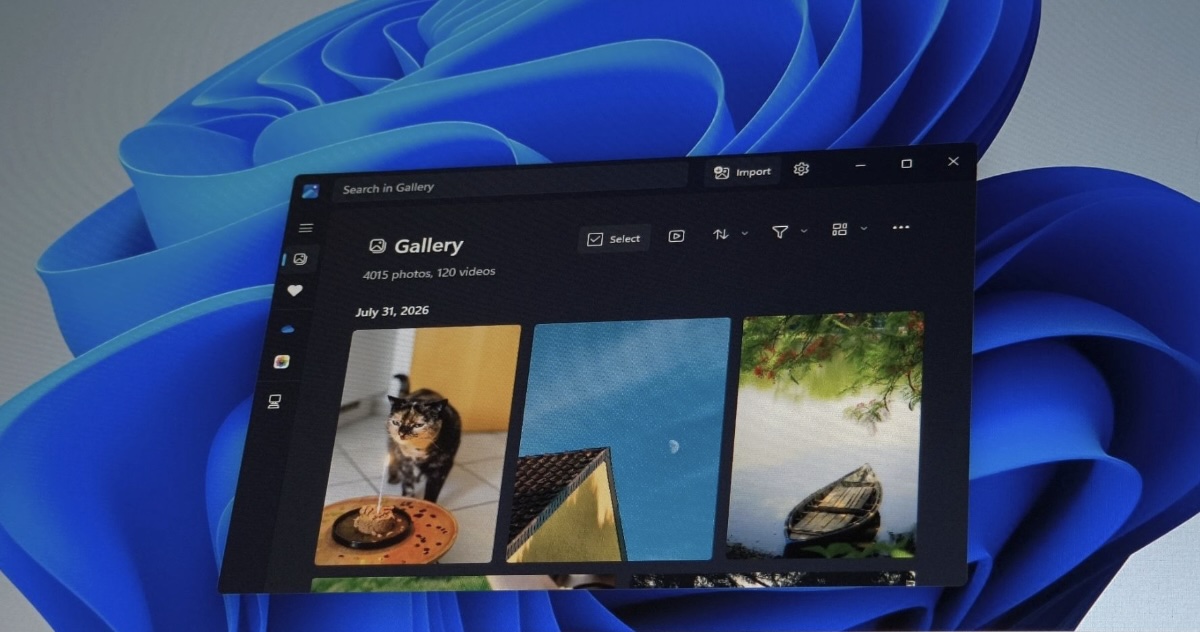
微軟(Microsoft)近日正式向所有 Windows 11 用戶推送最新版「微軟相片」(Microsoft Photos)應用程式(版本號 2026.11080.24002.0)。本次重大改版核心在於「化繁為簡與極致效能」,不僅全面重構頂端工具列、大舉移除過往強推的 Copilot 及各項跨軟體導流快捷入口,更導入全新底層多程序架構,讓大容量圖檔與高解析度照片的開啟速度直接提升近一倍,帶來更加輕快純粹的看圖體驗。

移除 Copilot 頂部按鈕,工具列回歸純粹看圖本質
過往 Windows 11 內建相片 App 屢遭用戶詬病過於臃腫,頂端工具列一度塞入近 10 個功能圖示,甚至充斥著大量自家服務的導流按鈕。
在本次版本中,微軟果斷移除了最顯眼的「詢問 Copilot」常駐按鈕,同時清理了 Designer、Clipchamp 與 OneDrive 等橫向服務的快捷入口。官方將雲端相簿移至左側邊欄與設定頁面,需要第三方編修或剪輯時則收納至「開啟方式」子選單中,幻燈片播放亦移至底部,大幅降低介面視覺干擾。
除了頂端工具列全面瘦身,滑鼠右鍵選單也經過緊湊化重新排列,不再直接暴露「使用 Bing 進行視覺搜尋」或「使用 Clipchamp 建立影片」等推廣選項。儘管移除干擾廣受好評,但部分改動仍引發操作習慣爭議——例如過往右鍵即可直接點擊的「在檔案總管中開啟」,現在被層層收納進「開啟方式」的子項目中,稍微增加了檔案定位步驟。不過整體而言,微軟將背景消除等實用 AI 修圖功能列為選用模組保留,成功在強大工具與乾淨介面間取得更佳平衡。
開啟速度翻倍,完整支援 HEIC 與 SVG 原生編修
在介面美化的背後,底層效能的升級更令各界驚艷。根據科技媒體《Windows Latest》實際測試,新版相片 App 導入多程序架構後,高解析度單眼 RAW 檔與龐大圖庫的開啟與縮放流暢度顯著躍進,即使在入門級硬體配備的電腦上執行,卡頓與掉幀情況也大幅減少,載入反應時間近乎縮減一半。整體程式啟動極其迅捷,告別以往開啟圖片時長達數秒的轉圈等待。
與此同時,新版相片 App 重新設計了「檔案資訊面板」,將影像解析度調整、完整路徑複製與所在位置定位整合於側邊浮動欄位中。
在檔案格式相容性方面,新版本更進一步原生支援 HEIC 影像的直接檢視與無損編修,iPhone 拍攝之照片無需再透過外掛轉檔即可即時調整;此外亦正式納入 SVG 向量圖檔的原生開啟支援,讓 Windows 11 內建相片檢視器徹底擺脫笨重罵名,轉型為兼具高效率與專業格式支援的生產力工具。
- 延伸閱讀:Windows 11 迎來近年最大介面變革!經典「執行」視窗變美更變快,官方揭秘控制台為何還不能消失
- 延伸閱讀:Windows 11 開發環境大進化!Google Antigravity AI 原生支援 WSL 2,跨 Windows 與 Linux 開發終於不用再改路徑
- 延伸閱讀:Windows 11 未來隱藏新功能曝光!本記憶體可切換秒變 128GB 顯卡記憶體,玩家跑 AI、玩 3A 大作更順了
Facebook LINE
 送【10個ChatGPT的好工具】電子書
 發表回應
(請先登入會員方可留言。)
謹慎發言,尊重彼此。按此展開留言規則
留言板發文規則:
發表回應
(請先登入會員方可留言。)
謹慎發言,尊重彼此。按此展開留言規則
留言板發文規則:
請注意!留言要自負法律責任,相關案例層出不窮,請慎重發文!
- 請勿一文多貼灌水洗板或發表無意義字串,違者直接刪除留言。
- 請勿張貼廣告,不允許任何形式的商業廣告行為,包含頭像、簽名檔等。
- 禁止發表非官方所舉辦的團購性質活動,違者直接刪除留言。
- 發言時請勿涉及人身攻擊、侮辱、色情或其他有違社會善良風俗之內容,違者直接刪除留言。
- 嚴禁發表討論破解軟體、註冊碼、音樂、影片、軟體複製等違反智慧財產權之留言。
- 請尊重他人之文章著作權,轉載者請標明來源。